Cómo insertar una foto en Microsoft Word Office 365 en una computadora con Windows

Insertar fotos en un documento de Microsoft Word puede mejorar tu contenido, haciéndolo más atractivo y visualmente atractivo. Ya sea que estés creando un informe, un folleto o una simple carta, agregar imágenes es muy sencillo con Microsoft Word Office 365 en un ordenador Windows. Esta guía te guiará por los pasos para insertar una foto en tu documento de Word, junto con algunos consejos sobre cómo formatear y ajustar las imágenes para una presentación óptima.

Guía paso a paso para insertar una foto en Microsoft Word

1. Abra Microsoft Word y su documento
  • Empieza abriendo Microsoft Word en tu ordenador con Windows. Puedes encontrarlo buscándolo en el menú Inicio.
  • Una vez abierto Word, cree un nuevo documento haciendo clic en "Documento en blanco" o abra un documento existente seleccionando "Abrir" y navegando hasta el archivo que desea editar.
2. Coloque el cursor donde desea insertar la foto
  • Haz clic en el lugar específico del documento donde quieres que aparezca la foto. Puede ser al principio, en medio o al final de un párrafo, o incluso en un encabezado o pie de página.
3. Vaya a la pestaña "Insertar" en la cinta.
  • En la parte superior de la ventana de Word, verá una barra de menú con varias pestañas, como "Inicio", "Insertar", "Diseño", etc.
  • Haga clic en la pestaña Insertar para acceder a varias opciones para insertar elementos en su documento.
4. Haga clic en la opción 'Imágenes'
  • En la pestaña "Insertar", busca la opción Imágenes . Esta opción suele estar representada por un pequeño icono de imagen.
  • Haz clic en el menú desplegable Imágenes . Verás tres opciones:
    • Este dispositivo : seleccione esta opción si desea insertar una foto almacenada en su computadora.
    • Imágenes de archivo : elija esta opción para insertar una foto de archivo proporcionada por Microsoft.
    • Imágenes en línea : utilice esta opción para buscar e insertar imágenes directamente desde la web utilizando Bing.
5. Inserta una foto desde tu computadora
  • Si elige Este dispositivo , se abrirá una ventana del explorador de archivos que le permitirá explorar los archivos de su computadora.
  • Navegue hasta la carpeta donde se encuentra su foto, seleccione la imagen deseada y haga clic en Insertar .
  • La foto aparecerá en la ubicación del cursor en su documento.
6. Insertar una foto de stock o una imagen en línea
  • Si selecciona Imágenes de stock o Imágenes en línea , aparecerá un cuadro de diálogo donde podrá buscar imágenes específicas.
  • Para imágenes de archivo , explore las categorías o utilice la barra de búsqueda para encontrar el tipo de imagen que necesita.
  • Para obtener imágenes en línea , escriba un término de búsqueda para buscar imágenes disponibles en la web.
  • Una vez que haya encontrado la imagen que desea, haga clic en ella y luego seleccione Insertar .
7. Cambiar el tamaño y la posición de la foto
  • Después de insertar la foto, es posible que necesite ajustar su tamaño y posición para que se adapte al diseño de su documento.
  • Haz clic en la imagen para seleccionarla. Verás pequeños círculos o cuadrados (manejadores) alrededor de los bordes de la foto.
  • Para cambiar el tamaño de la foto, haz clic y arrastra cualquiera de los controladores de las esquinas hacia adentro o hacia afuera. Si mantienes presionada la tecla Mayús mientras arrastras, se mantendrá la relación de aspecto de la imagen.
  • Para mover la foto, haz clic y arrástrala a una nueva ubicación. También puedes usar el botón Opciones de diseño (el pequeño icono que aparece cerca de la foto al seleccionarla) para ajustar el tamaño del texto alrededor de la imagen.
8. Formatee la foto para darle un aspecto profesional
  • Con la foto seleccionada, navegue a la pestaña Formato de imagen que aparece en la Cinta.
  • Aquí tienes varias opciones para ajustar la apariencia de tu foto:
    • Correcciones : Ajuste el brillo, el contraste y la nitidez.
    • Color : Cambia el tono de color o vuelve a colorear la imagen.
    • Efectos artísticos : aplique efectos artísticos como desenfoque, pintura o brillo para darle a la foto un aspecto único.
    • Estilos de imagen : elija entre estilos predefinidos, como marcos, sombras o reflejos, para mejorar la presentación de la foto.
    • Recortar : recorte las áreas no deseadas de la foto haciendo clic en el botón Recortar y ajustando los controladores que aparecen alrededor de la imagen.
9. Agregar texto alternativo para accesibilidad
  • Para que su documento sea accesible para todos los usuarios, incluidos aquellos que usan lectores de pantalla, es importante agregar texto alternativo (texto alt) a sus imágenes.
  • Haga clic derecho en la foto y seleccione Editar texto alternativo en el menú contextual.
  • En el panel de texto alternativo que aparece, escriba una breve descripción de la imagen. Por ejemplo, "Un paisaje sereno con montañas y un lago".
10. Guarde su documento
  • Una vez que haya insertado y formateado su foto a su gusto, recuerde guardar el documento.
  • Haz clic en Archivo > Guardar o Guardar como y elige la ubicación donde quieres guardar el archivo. También puedes usar el atajo de teclado Ctrl + S para guardar tu trabajo rápidamente.

Consejos para insertar fotos en Microsoft Word

  • Utilice imágenes de alta resolución : Las imágenes de baja resolución pueden verse borrosas o pixeladas al imprimirse. Utilice siempre imágenes de alta resolución para una apariencia profesional.
  • Mantenlo simple : Evita sobrecargar tu documento con demasiadas imágenes. Una o dos fotos bien ubicadas pueden tener un mayor impacto.
  • Alinear las imágenes de forma uniforme : si tiene varias imágenes, asegúrese de que estén alineadas de forma uniforme para mantener un diseño limpio y organizado.
  • Utilice SmartArt y formas : para diseños de documentos más creativos, considere combinar imágenes con gráficos y formas SmartArt.

Cómo insertar una foto en Microsoft Word Office 365 en una computadora con Windows Conclusión

Insertar fotos en un documento de Microsoft Word con Office 365 en un ordenador con Windows es un proceso sencillo que añade valor y atractivo visual a tu contenido. Siguiendo estos pasos y consejos, puedes agregar, redimensionar y formatear imágenes fácilmente para mejorar la presentación general de tu documento. Ya sea para un informe profesional, una carta personal o un proyecto creativo, añadir fotos eficazmente puede marcar la diferencia.

Al comprender cómo manipular estos elementos, puede hacer que sus documentos no sólo sean más informativos sino también más atractivos y visualmente interesantes.

© Sitio del Programa Funerario - Plantillas de programas funerarios y lazos contra el cáncer

Regresar al blog

Cómo ahorrar tiempo usando plantillas para programas funerarios

Planificar un funeral o servicio conmemorativo puede ser abrumador, especialmente cuando se lidia con el duelo y las limitaciones de tiempo. Uno de los aspectos que más tiempo consume es crear un programa funerario, que sirve tanto como programa del servicio como recuerdo para los asistentes. En lugar de diseñar un programa desde cero, usar plantillas de programas funerarios puede ahorrar tiempo, reducir el estrés y garantizar un homenaje de aspecto profesional.

Una de las principales ventajas de usar una plantilla para programa funerario es que elimina la necesidad de conocimientos de diseño gráfico. Crear un programa funerario desde cero requiere conocimientos de software de diseño, formato y tipografía. Una plantilla proporciona un diseño profesional, así que no tiene que preocuparse por estos aspectos técnicos.

Las plantillas también ahorran horas de trabajo. Diseñar un programa manualmente puede llevar varias horas, especialmente si se experimenta con fuentes, imágenes y formato. Con una plantilla, se puede completar el programa en minutos. Además, las plantillas garantizan una apariencia pulida y elegante. Son creadas por diseñadores profesionales, por lo que el producto final es equilibrado, visualmente atractivo y bien estructurado.

Si bien las plantillas para programas funerarios ofrecen un formato estructurado, también son fácilmente personalizables. Puede cambiar las fuentes y los colores para que coincidan con la personalidad del difunto, insertar citas o pasajes bíblicos significativos, y agregar fotos y homenajes personales para hacerlo único. Una vez personalizadas, las plantillas se pueden descargar e imprimir inmediatamente, ya sea en casa, en una imprenta local o a través de un servicio de impresión en línea.

Usar una plantilla ahorra tiempo al proporcionar un diseño preformateado, eliminando la necesidad de preocuparse por los márgenes, el espaciado o la maquetación. Permite una fácil personalización, ya que simplemente se reemplaza el texto de muestra con datos personales. Una vez completada, la plantilla se puede imprimir inmediatamente, lo que garantiza una entrega rápida. El diseño estructurado también garantiza una apariencia pulida y elegante, evitando el estrés de diseñar desde cero.

¿Las plantillas son compatibles con Mac y PC?

Sí, la mayoría de las plantillas para programas funerarios son compatibles con Mac y PC, lo que las hace accesibles desde cualquier dispositivo. Si usa Mac, programas como Pages, Microsoft Word para MAC o el visor de PDF pueden editar plantillas específicas para esos programas. Para usuarios de PC, Microsoft Word y Publisher son la mejor opción. Google Docs es gratuito, no requiere software y se puede editar en ambas plataformas en línea con solo una conexión a internet.

Comprar plantillas para programas funerarios
  • ¿Cuántas páginas o estilos de pliegue están disponibles (doble, tríptico, etc.)?

    Las plantillas para programas funerarios están disponibles en varios diseños de página y estilos de plegado para adaptarse a diferentes preferencias y niveles de detalle. Los formatos más comunes incluyen el díptico (un solo pliegue, que crea cuatro páginas) y el tríptico (dos pliegues, que crea seis paneles), ideales para un contenido estructurado y organizado. Otras opciones incluyen el plegado en puerta, el plegado graduado (escalonado) y los folletos de varias páginas, que permiten espacio adicional para incluir fotos, homenajes y obituarios extensos.

  • ¿Cómo elijo un diseño que refleje la personalidad de mi ser querido?

    Para elegir un diseño de programa funerario que refleje la personalidad de su ser querido, considere su estilo, intereses y valores. Un tema inspirado en la naturaleza o floral puede ser adecuado para alguien que amaba la vida al aire libre, mientras que un diseño clásico y minimalista podría reflejar una personalidad refinada y elegante. Incorporar colores favoritos, símbolos significativos y fotos personales garantiza que el programa sea único y honre verdaderamente su memoria.

  • ¿Qué combinaciones de colores son apropiadas para un programa funerario?

    Las paletas de colores tradicionales en negro, blanco y gris crean un estilo clásico y elegante para un programa funerario. Los tonos pastel suaves como el lavanda, el azul claro o el rosa pálido evocan paz y serenidad, mientras que los tonos intensos como el azul marino, el burdeos o el verde bosque aportan calidez y dignidad. Para un homenaje más inspirador, los tonos terrosos o los dorados cálidos pueden simbolizar el amor, el recuerdo y la celebración de la vida.

  • ¿Está disponible la atención al cliente para la personalización de plantillas?

    Sí, siempre ofrecemos atención al cliente para ayudarte con la personalización de la plantilla del programa funerario. Las opciones de soporte pueden incluir chat en vivo, asistencia por correo electrónico o guías paso a paso para ayudarte con la edición, el formato y la impresión. Algunos servicios también ofrecen personalización profesional para quienes necesiten ayuda adicional.

Preguntas frecuentes sobre plantillas de programas funerarios

Preguntas frecuentes sobre plantillas de programas funerarios

¿Qué es una plantilla de programa funerario y cómo se utiliza?

Una plantilla de programa funerario es un documento prediseñado que proporciona un diseño estructurado para crear un programa funerario o conmemorativo. Incluye marcadores de posición para elementos esenciales como el orden del servicio, la esquela, los himnos, las lecturas, los homenajes y las fotos. Las plantillas están diseñadas para ser fácilmente personalizables, lo que permite a las familias personalizar el contenido para reflejar la personalidad, los valores y la vida de su ser querido. Al usar una plantilla de programa funerario, las familias pueden ahorrar tiempo y esfuerzo, a la vez que garantizan un programa final profesional y significativo. Estas plantillas pueden imprimirse para distribuirse en el servicio o compartirse digitalmente con amigos y familiares.

¿Qué formatos de archivos están disponibles para las plantillas de programas funerarios?

La mayoría de las plantillas están disponibles en formatos editables como Microsoft Word (.docx), Publisher (.pub), Apple Pages, Google Docs y PDF para mayor comodidad y flexibilidad.

¿Necesito experiencia en diseño para utilizar plantillas de programas funerarios?

No, nuestras plantillas son fáciles de usar y están diseñadas para que cualquier persona las use, incluso sin experiencia previa en diseño. Incluyen instrucciones fáciles de seguir.

¿Puedo imprimir las plantillas del programa funerario en casa?

Sí, las plantillas se pueden imprimir en casa o a través de un servicio de impresión profesional. Están diseñadas para ser compatibles con tamaños de papel y opciones de impresión estándar.

¿Qué software necesito para personalizar una plantilla de programa funerario?

Las plantillas para programas funerarios suelen estar diseñadas para editarse con programas populares con los que la mayoría de la gente está familiarizada. Entre las opciones más comunes se incluyen Microsoft Word , Google Docs , Adobe InDesign y Canva . Microsoft Word y Google Docs son ideales para ediciones sencillas y ajustes básicos de diseño, mientras que Adobe InDesign es más adecuado para una personalización más avanzada y mayor flexibilidad de diseño. Canva es una herramienta web fácil de usar que ofrece funciones de arrastrar y soltar, lo que la hace accesible incluso para personas con poca experiencia en diseño. La elección del software depende de su nivel de experiencia, la complejidad de la plantilla y la personalización deseada.

¿Puedo incluir fotos y mensajes personalizados en una plantilla de programa funerario?

, la mayoría de las plantillas de programas funerarios son totalmente personalizables, lo que permite añadir toques personales como fotos, citas, poemas y mensajes personalizados. Puede reemplazar las imágenes de marcador de posición con sus propias fotos del difunto y ajustar el texto para incluir su nombre, fechas, una breve biografía y homenajes de familiares y amigos. Muchas plantillas también ofrecen secciones dedicadas a añadir citas, pasajes bíblicos o poemas con un significado especial. Al incorporar estos elementos, puede crear un homenaje único y emotivo que refleje la vida y el legado de su ser querido.

¿Dónde puedo encontrar plantillas de programas funerarios? ¿Son gratuitas?

Se pueden encontrar plantillas para programas funerarios en varios sitios web, incluyendo sitios especializados en papelería funeraria como The Funeral Program Site , así como en proveedores de plantillas generales como Etsy , Canva y Template.net . Algunas plantillas son gratuitas, especialmente las de diseños sencillos o básicos, mientras que las más elaboradas y profesionales pueden requerir una pequeña tarifa. Las plantillas de pago suelen incluir características adicionales como múltiples opciones de diseño, opciones avanzadas de personalización y elementos de diseño de alta calidad. Es importante elegir la plantilla que mejor se adapte a sus necesidades, preferencias y al estilo del servicio.

¿Cómo imprimo plantillas de programas funerarios y qué tipo de papel debo utilizar?

Una vez que haya personalizado la plantilla de su programa funerario, puede imprimirla en casa con una impresora de alta calidad y papel o cartulina de buena calidad. Para un acabado más profesional, considere usar una imprenta local o un servicio de impresión en línea. La elección del papel es importante para crear un programa impecable y de aspecto profesional. La cartulina mate o semibrillante es una opción popular, ya que es resistente y proporciona una apariencia refinada. El grosor del papel debe ser de entre 80 y 100 lb para mayor durabilidad y evitar que se traspase. Si utiliza un diseño de díptico o tríptico, asegúrese de que el papel sea fácil de doblar sin agrietarse.

Cómo usar plantillas de programas funerarios: guía paso a paso

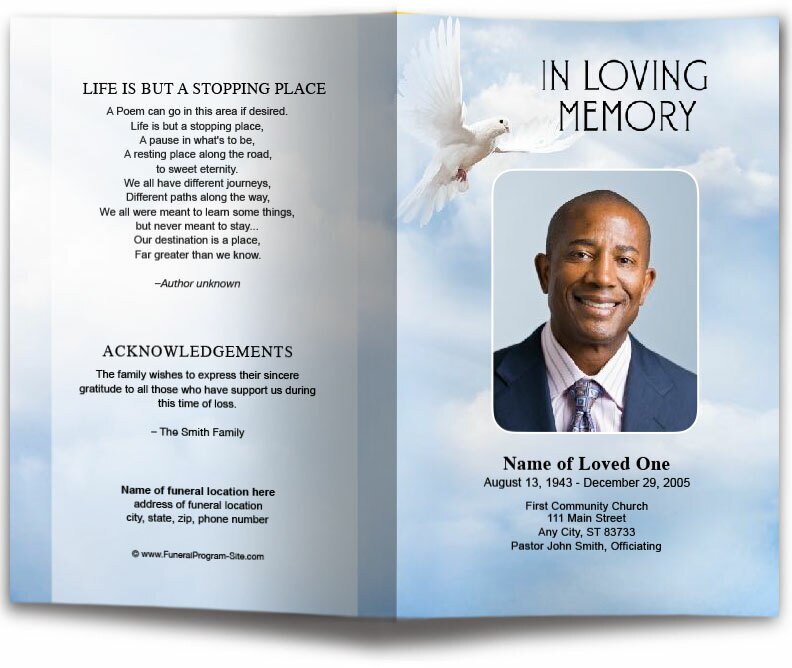
Plantilla de programa funerario graduado de 4 lados para el hogar.

Las plantillas para programas funerarios son herramientas valiosas que ayudan a las familias a crear programas significativos y personalizados para un funeral o servicio conmemorativo. Estas plantillas ofrecen un formato estructurado que facilita la inclusión de información esencial como el orden del servicio, la esquela, los homenajes y las fotos. Al usar una plantilla, puede ahorrar tiempo y esfuerzo, a la vez que garantiza que el programa tenga un aspecto impecable y profesional. Ya sea que esté creando un programa sencillo de una sola página o un folleto detallado de varias páginas, las plantillas para programas funerarios ofrecen flexibilidad, comodidad y una forma de honrar la memoria de su ser querido. Esta guía le guiará por los pasos para usar una plantilla para programa funerario, desde la selección de la plantilla adecuada hasta su personalización e impresión.

Paso 1: Elija la plantilla de programa funerario adecuada
El primer paso para usar una plantilla de programa funerario es elegir una que se adapte al tono, estilo y temática del servicio. Existen varios tipos de plantillas disponibles, incluyendo diseños de una sola página, dípticos, trípticos y multipáginas. Al seleccionar una plantilla, tenga en cuenta los siguientes factores:

Formato: Determine cuánta información desea incluir. Una plantilla plegable es ideal para un servicio sencillo, mientras que una plantilla de varias páginas es mejor para incluir más contenido, como una biografía detallada, varias fotos y homenajes extensos.
Estilo de diseño: Busque un diseño que refleje la personalidad y las preferencias del difunto. Las plantillas varían desde estilos tradicionales y religiosos hasta modernos y minimalistas. Considere paletas de colores, tipografías e imágenes que resuenen con la persona y el tono del servicio.

Facilidad de personalización: asegúrese de que la plantilla sea fácil de editar y personalizar utilizando software con el que esté familiarizado, como Microsoft Word, Google Docs o Adobe InDesign.

Muchos sitios web, como The Funeral Program Site, ofrecen una amplia gama de plantillas de programas funerarios descargables, listas para usar y personalizables para adaptarse a sus necesidades.

Paso 2: Descargue y abra la plantilla
Una vez seleccionada una plantilla, descárguela a su ordenador. La mayoría de las plantillas están disponibles en formatos compatibles con programas populares como Microsoft Word, Google Docs o Adobe InDesign. A continuación, le indicamos cómo abrir la plantilla en cada programa:

Microsoft Word: Después de descargar la plantilla, busque el archivo en su computadora y haga doble clic en él para abrirlo en Word. Si tiene varias versiones de Word instaladas, asegúrese de usar la más reciente para garantizar la compatibilidad total.
Google Docs: Para usar una plantilla en Google Docs, sube el archivo a tu Google Drive y ábrelo en Google Docs. Es posible que tengas que ajustar el formato después de importar la plantilla.

Adobe InDesign: Abra Adobe InDesign y seleccione "Archivo" > "Abrir" para abrir el archivo de plantilla. Adobe InDesign es ideal para usuarios avanzados que desean un mayor control sobre los elementos de diseño.

Paso 3: Personaliza la plantilla
La personalización es el aspecto más importante de una plantilla de programa funerario. Aquí es donde se personaliza el programa para reflejar la vida y el recuerdo del difunto. Estos son los elementos clave para personalizar:

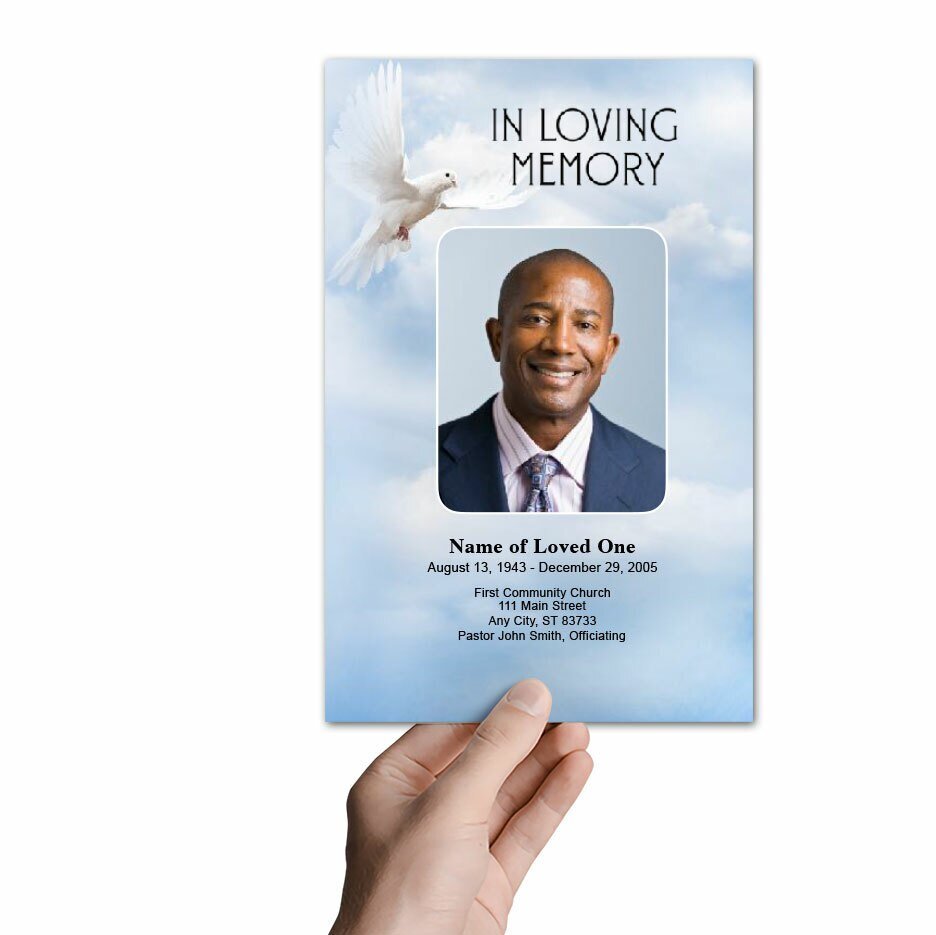
Portada: Reemplace el texto provisional con el nombre del difunto, sus fechas de nacimiento y fallecimiento, y una cita o pasaje bíblico significativo si lo desea. Agregue una foto de alta calidad del difunto a la portada para crear una conexión personal con los asistentes.

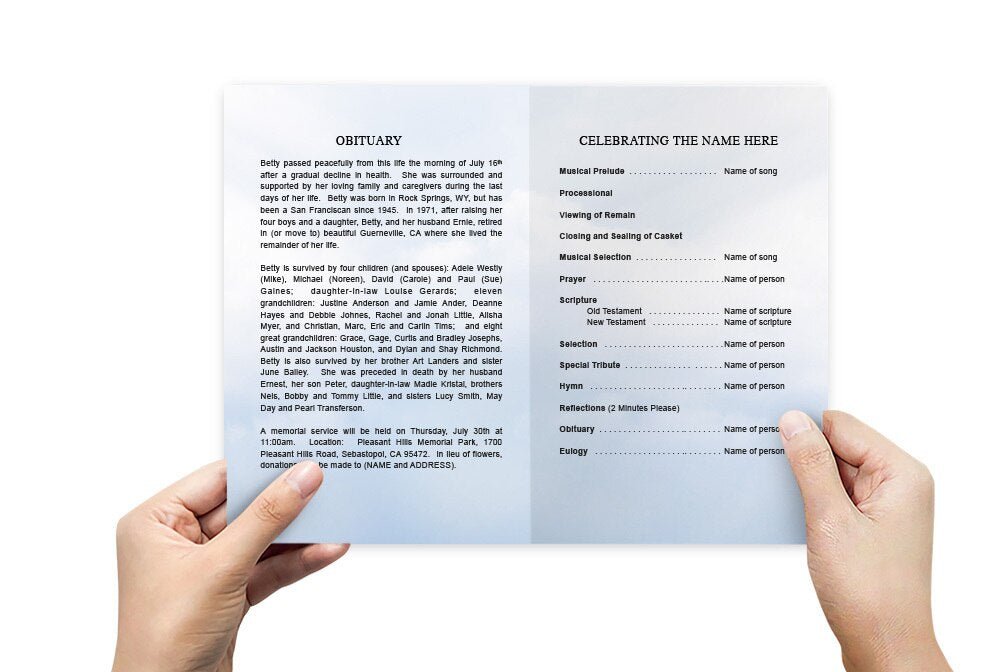
Orden del Servicio: Edite esta sección para reflejar los eventos específicos planificados para el servicio, como himnos, oraciones, lecturas, elogios y cualquier música o tributo especial. Use viñetas o listas numeradas para mayor claridad y fácil lectura.

Obituario o biografía: Incluya una breve biografía u obituario que destaque aspectos importantes de la vida del fallecido, como sus logros, familia, trayectoria profesional e intereses personales. Esta sección proporciona a los asistentes una comprensión más profunda de la persona recordada.

Fotos y homenajes: Reemplace las imágenes provisionales con fotos del difunto que capturen momentos significativos de su vida. Agregue pies de foto para contextualizar. También puede incluir homenajes escritos por familiares, amigos o colegas para darle un toque personal.

Agradecimientos y notas de agradecimiento: Utilice esta sección para expresar su gratitud a quienes brindaron apoyo durante estos momentos difíciles. Mencione a las personas u organizaciones que brindaron ayuda, flores o contribuciones al servicio.

Ajustes de diseño y maquetación: Según el software que utilice, puede ajustar el diseño, las fuentes, los colores y otros elementos de diseño según sus preferencias. Asegúrese de que el texto sea claro y legible, y de que el diseño general sea equilibrado y visualmente atractivo.

Paso 4: Revisar y corregir
Antes de finalizar el programa, es fundamental revisar y corregir todo el contenido para garantizar que no haya errores ni omisiones. Aquí tienes algunos consejos para una corrección eficaz:

Compruebe si hay errores de ortografía y gramática: lea atentamente cada sección para detectar cualquier error de ortografía o gramática.

Verificar fechas y nombres: Verifique nuevamente que todos los nombres, fechas y detalles sean precisos y estén escritos correctamente.

Asegúrese de que el formato sea uniforme: Asegúrese de que las fuentes, los tamaños de fuente y los estilos de formato sean uniformes en todo el programa. Esto le dará al programa una apariencia impecable y profesional.

Pide una segunda opinión: Pide a un familiar o amigo que revise el programa para detectar errores o sugerencias. Una segunda opinión a menudo puede detectar errores que quizás hayas pasado por alto.

Paso 5: Imprima o comparta el programa del funeral
Después de personalizar y revisar la plantilla del programa funerario, el siguiente paso es imprimirla o compartirla. Aquí tienes algunas opciones:

Imprimir en casa: Si tiene una impresora de alta calidad, puede imprimir los programas en casa con papel o cartulina de buena calidad. Esta opción es práctica y permite realizar ajustes rápidos si es necesario.

Impresión profesional: Para una impresión más pulida, considere usar una imprenta local o un servicio de impresión en línea. Ofrecen opciones para diferentes tipos de papel, acabados (como mate o brillo) y encuadernación.

Distribución digital: Si no puede asistir al servicio en persona, considere compartir una versión digital del programa por correo electrónico o redes sociales. También puede publicar el programa digital en un sitio web conmemorativo, para que sus amigos y familiares puedan acceder a él en cualquier momento.


Consejos para usar plantillas de programas funerarios de manera eficaz

Comience temprano: comience a trabajar en el programa funerario lo antes posible para tener tiempo suficiente para personalizarlo, revisarlo y realizar los cambios necesarios.

Mantenlo simple: Un diseño simple con texto claro y gráficos minimalistas suele ser la opción más efectiva y respetuosa. Evita saturar el programa con demasiada información o diseños demasiado elaborados.

Involucre a los miembros de la familia: involucre a los familiares cercanos en el proceso de personalización para garantizar que el programa refleje los recuerdos y sentimientos colectivos de aquellos que mejor conocieron al fallecido.

Centrarse en la calidad: utilice imágenes y papel de alta calidad para garantizar que el programa final sea un homenaje apropiado que los asistentes querrán conservar como recuerdo.

Tenga un plan de respaldo: si va a imprimir los programas usted mismo, imprima algunas copias adicionales para tener en cuenta a posibles asistentes inesperados o errores de impresión.

Conclusión: Una forma reflexiva y práctica de honrar a un ser querido

Usar una plantilla de programa funerario es una forma práctica y considerada de crear un homenaje significativo para un ser querido. Gracias a la comodidad y flexibilidad de las plantillas, las familias pueden personalizar fácilmente el programa para reflejar la personalidad, la vida y el legado del difunto. Siguiendo estos pasos y utilizando un programa intuitivo como Microsoft Word, Google Docs, Adobe InDesign o Apple Pages, puede crear un programa funerario hermoso y de aspecto profesional que servirá como un preciado recuerdo para todos los asistentes.

¿Cuáles son las plantillas de programas funerarios más populares?

Las plantillas de programas funerarios más populares incluyen diseños dípticos, que ofrecen un diseño clásico de cuatro páginas, fácil de leer y personalizar. Las plantillas trípticos también son muy utilizadas, ya que ofrecen seis paneles con espacio adicional para incluir fotos, homenajes y detalles del servicio. Para quienes necesitan más espacio, las plantillas de plegado gradual (escalonado) y los folletos de varias páginas son ideales, ya que permiten una presentación más detallada y visualmente atractiva de la vida de un ser querido.

Comprar plantillas para programas funerarios

Video destacado de plantillas de programas funerarios