Plantilla de programa funerario para Microsoft Word: una guía práctica

Crear un programa funerario es una forma significativa de honrar la memoria de un ser querido y brindar a los asistentes una visión general del servicio. Un programa funerario bien diseñado no solo guía a los invitados durante la ceremonia, sino que también sirve como un recuerdo que atesorarán durante años. Microsoft Word es una herramienta popular y accesible para diseñar programas funerarios, que ofrece flexibilidad y facilidad de uso. Este artículo explora cómo crear una plantilla de programa funerario en Microsoft Word, las ventajas de usar Word y consejos para diseñar un homenaje hermoso y respetuoso.
¿Qué es un Programa Funerario?
Un programa funerario, también conocido como programa de servicio conmemorativo o programa de obituario, es un documento impreso que ofrece un resumen de un funeral o servicio conmemorativo. Generalmente incluye información importante sobre el difunto, el orden del servicio, los himnos, las lecturas y otros elementos relevantes para la ceremonia. El programa suele servir como recuerdo para los asistentes, capturando la esencia de la vida de la persona, su legado y los momentos especiales compartidos durante el servicio.
¿Por qué utilizar Microsoft Word para plantillas de programas funerarios?
Microsoft Word se usa ampliamente para crear diversos tipos de documentos, incluyendo programas funerarios, gracias a su interfaz intuitiva, sus completas funciones de diseño y su accesibilidad. A continuación, se presentan algunas razones por las que Microsoft Word es una excelente opción para crear una plantilla de programa funerario:
-
Accesibilidad : Microsoft Word es un programa común en la mayoría de las computadoras, lo que lo hace accesible para personas de todos los niveles técnicos. No requiere software de diseño gráfico especializado, lo que lo convierte en la opción ideal para quienes necesitan crear un programa de forma rápida y eficiente.
-
Facilidad de uso : Las intuitivas herramientas de diseño de Word, como los cuadros de texto, la inserción de imágenes y las opciones de formato, facilitan la personalización de un programa funerario sin necesidad de conocimientos avanzados de diseño. La función de arrastrar y soltar y el menú de fácil navegación permiten a los usuarios crear y editar el programa sin problemas.
-
Disponibilidad de plantillas : Microsoft Word ofrece acceso a una amplia gama de plantillas fáciles de personalizar. Estas plantillas sirven como punto de partida, ahorrando tiempo y esfuerzo. Puede encontrar plantillas para programas funerarios directamente en Word o a través de recursos en línea que ofrecen plantillas gratuitas o de pago.
-
Personalización : Word permite a los usuarios personalizar sus plantillas según sus necesidades. Se pueden ajustar fuentes, colores, imágenes y elementos de diseño para crear un programa personalizado y significativo que refleje la personalidad y la vida del difunto.
-
Fácil de imprimir : los documentos de Word son fáciles de imprimir y se pueden formatear fácilmente para diferentes tamaños y tipos de papel, lo que hace que sea sencillo producir programas funerarios de aspecto profesional en casa o a través de una imprenta local.
Cómo crear una plantilla de programa funerario en Microsoft Word
Crear una plantilla para un programa funerario en Microsoft Word implica varios pasos, desde la selección de la plantilla hasta la personalización con información personal. Aquí tienes una guía paso a paso:
-
Elija una plantilla :
- Abra Microsoft Word y vaya al menú "Archivo". Seleccione "Nuevo" y escriba "Programa Funerario" o "Servicio Conmemorativo" en la barra de búsqueda para encontrar las plantillas disponibles. También puede buscar en línea plantillas de programas funerarios gratuitas o de pago diseñadas específicamente para Word.
- Elige una plantilla que se ajuste al estilo y tono que quieres transmitir. Los formatos más comunes incluyen diseños dípticos (media página) y trípticos (tercera página). Selecciona una que se ajuste a la cantidad de contenido y elementos de diseño que planeas incluir.
-
Personaliza la portada :
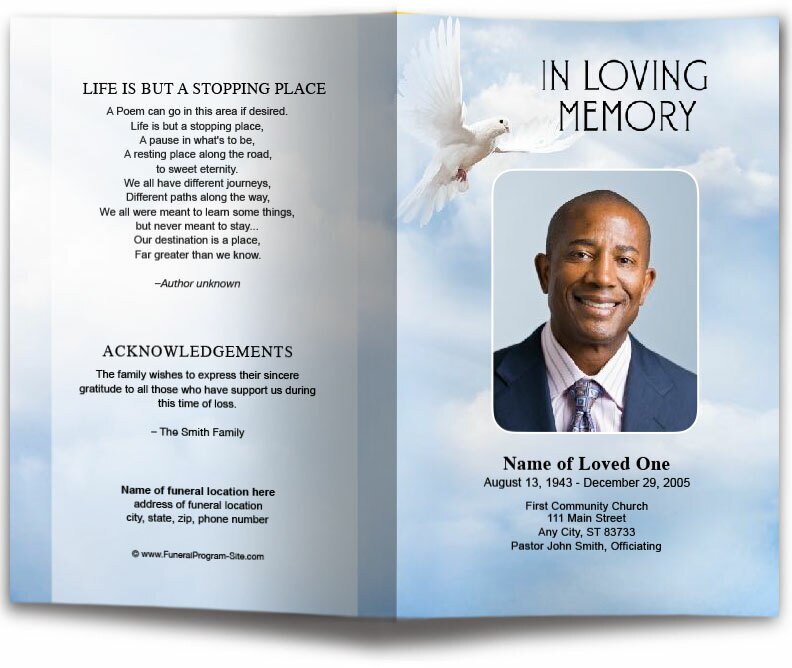
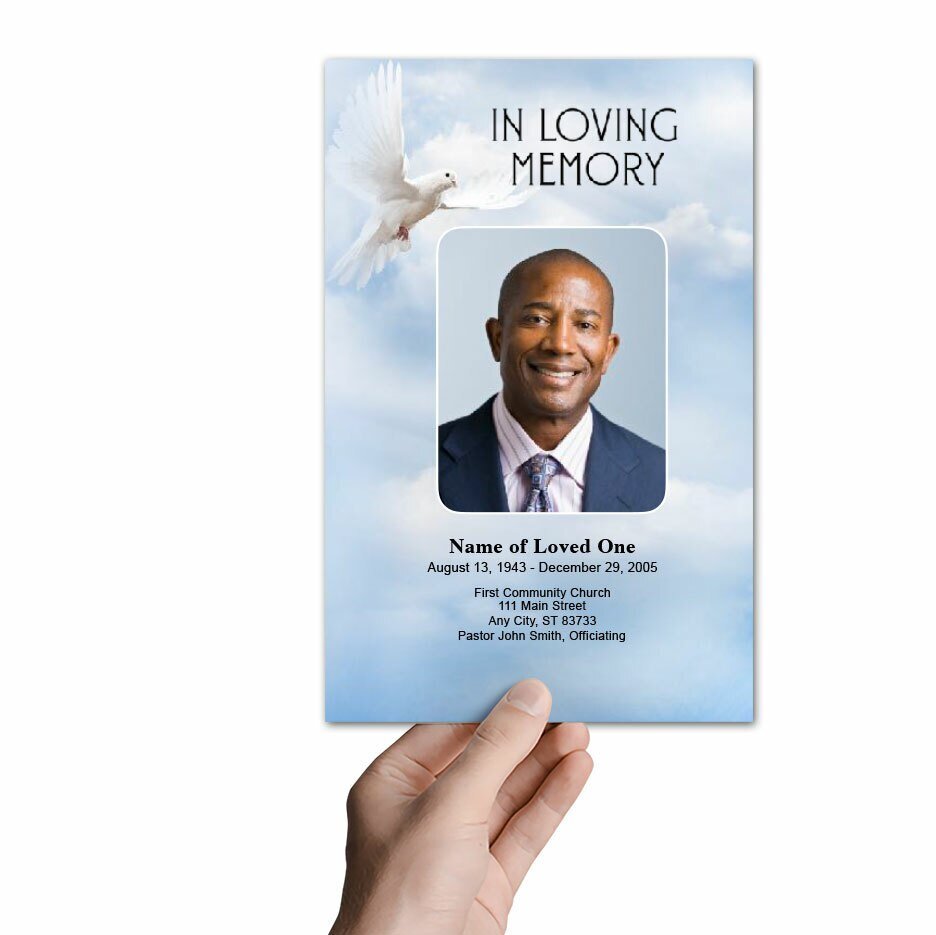
- La portada generalmente incluye una foto del fallecido, su nombre, fechas de nacimiento y muerte y un título como "En memoria amorosa" o "Celebrando la vida de [Nombre]".
- Inserta una imagen haciendo clic en "Insertar" > "Imágenes" y seleccionando una foto de tu ordenador. Ajusta el tamaño y la posición de la imagen según sea necesario.
- Ajusta el texto seleccionando el cuadro de texto e ingresando la información relevante. Puedes cambiar el estilo, el tamaño y el color de la fuente para lograr la estética deseada.
-
Añadir una orden de servicio :
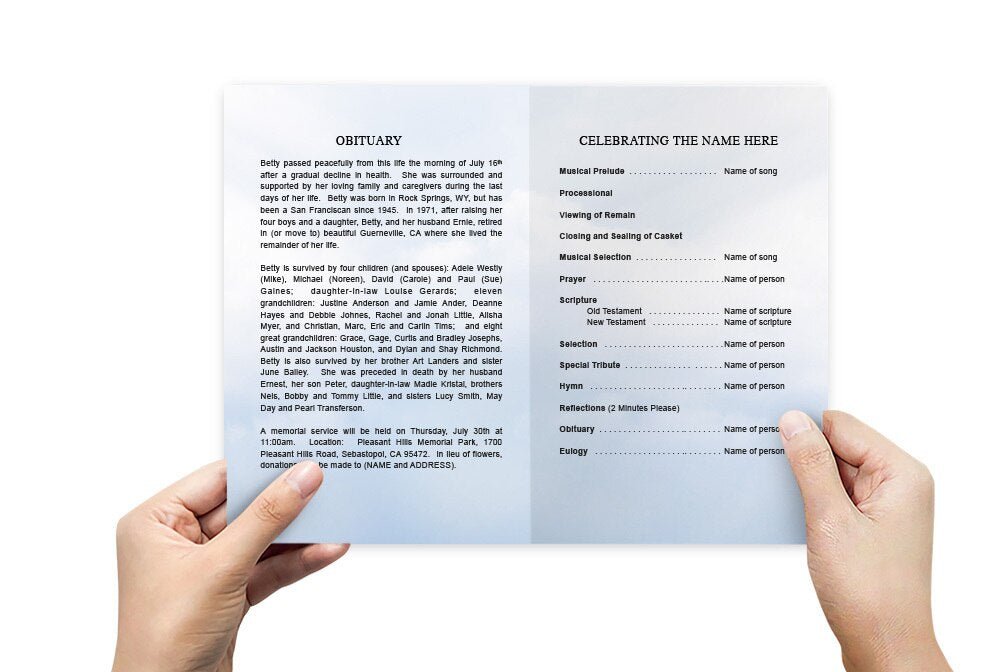
- El orden del servicio describe la secuencia de eventos durante el funeral o servicio conmemorativo. Esta sección puede incluir palabras de bienvenida, himnos o canciones, lecturas, elogios, oraciones y palabras de clausura.
- Utilice viñetas o listas numeradas para organizar el orden de servicio. Puede personalizar los encabezados con los estilos integrados de Word para garantizar la coherencia y la legibilidad.
-
Incluir obituario o historia de vida :
- Un obituario o una breve historia de vida brinda la oportunidad de compartir los aspectos más destacados de la vida del fallecido, incluidos sus logros, pasatiempos, pasiones y el impacto que tuvo en los demás.
- Inserte esta sección usando un cuadro de texto o formato de párrafo. Asegúrese de que el texto sea claro y conciso, con un estilo y tamaño de fuente legibles. Considere agregar un borde o fondo a esta sección para enfatizarla.
-
Añadir fotos y subtítulos :
- Las fotos aportan un toque personal y pueden evocar buenos recuerdos. Considera añadir un collage de imágenes o una foto memorable con un pie de foto.
- Utilice las herramientas de "Imagen" de Word para ajustar el tamaño, el diseño y la posición de las imágenes. Añada subtítulos insertando cuadros de texto debajo o junto a las imágenes.
-
Incluir poemas, citas o escrituras :
- Muchos programas funerarios incluyen poemas, citas o versículos de las Escrituras que fueron significativos para el difunto o brindaron consuelo a la familia.
- Inserte estos elementos en cuadros de texto separados con bordes o fondos decorativos. Elija fuentes legibles que complementen el diseño general.
-
Añadir reconocimientos y notas de agradecimiento :
- Incluya una sección para agradecer a los asistentes, cuidadores o cualquier persona que haya tenido un papel especial en la vida del difunto o en la planificación del funeral. Esta sección suele colocarse en la contraportada del programa.
- Utilice las herramientas de texto de Word para personalizar la redacción y el diseño para que se ajusten al espacio disponible.
-
Revisar e imprimir :
- Revise cuidadosamente el programa funerario para detectar errores, como faltas de ortografía o información incorrecta. Asegúrese de que los elementos de diseño estén alineados y sean coherentes.
- Una vez finalizado el programa, guárdelo como PDF para facilitar su impresión. Imprima el programa en papel o cartulina de alta calidad para garantizar un aspecto profesional.
Consejos para diseñar un programa funerario bello y respetuoso
-
Elija una paleta de colores adecuada : Los colores suaves y neutros, como el blanco, el beige, los tonos pastel o apagados, se suelen utilizar en los programas funerarios, ya que transmiten una sensación de calma y respeto. También puede elegir colores que fueran significativos para el difunto o que reflejen la temática del servicio.
-
Seleccione fuentes legibles : Opte por fuentes claras y legibles para el texto principal, como Times New Roman, Arial o Calibri. Para encabezados o secciones especiales, considere fuentes caligráficas elegantes, pero asegúrese de que no sean demasiado decorativas ni difíciles de leer.
-
Incorpore símbolos o gráficos significativos : Considere agregar símbolos o gráficos que representen la personalidad, los intereses o la fe del difunto, como palomas, cruces, flores o motivos personales. Use estos elementos con moderación para mantener un diseño limpio y organizado.
-
Equilibrio entre texto y elementos visuales : Asegúrese de que haya un buen equilibrio entre el texto y los elementos visuales. Sobrecargar el programa con demasiada información puede dificultar su lectura y restarle atractivo estético.
-
Use imágenes de alta calidad : Elija imágenes nítidas y de alta calidad que capturen la esencia de la persona homenajeada. Evite fotos pixeladas o de baja resolución, ya que pueden parecer poco profesionales al imprimirlas.
-
Considere un diseño plegable : Los diseños plegables o trípticos son comunes en los programas funerarios, ya que ofrecen múltiples paneles para organizar la información. Asegúrese de que el contenido fluya lógicamente de un panel al siguiente.
Plantilla de programa funerario para Microsoft Word: Conclusión
Usar Microsoft Word para crear una plantilla de programa funerario ofrece una forma práctica, accesible y personalizable de diseñar un homenaje significativo a un ser querido. Con una variedad de plantillas y herramientas de diseño a su disposición, puede crear un programa que refleje la personalidad, la vida y el legado del difunto, a la vez que ofrece a los asistentes un recuerdo del servicio. Siguiendo estos pasos y consejos de diseño, podrá crear un programa funerario hermoso y respetuoso que honre la memoria de su ser querido.
© El sitio del programa funerario