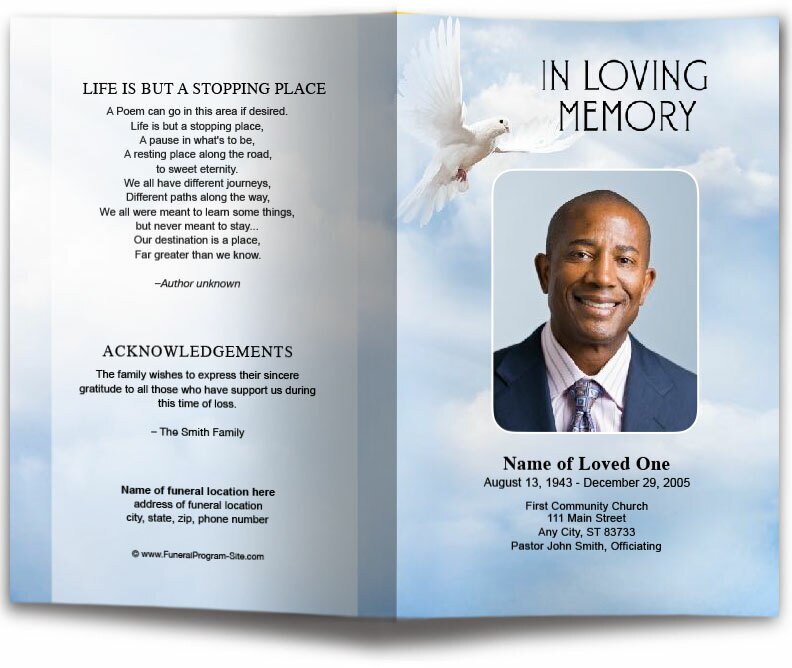
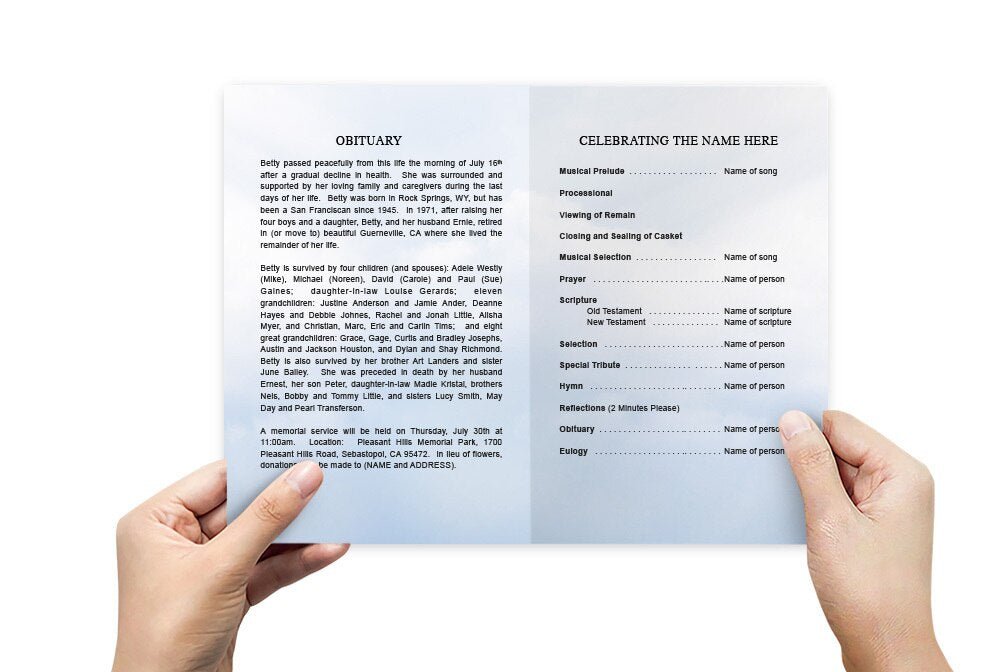
Plantilla de programa funerario para Microsoft Word: Cómo crear un hermoso memorial

Diseñar un programa funerario puede ser una tarea emotiva y desafiante, pero con las herramientas adecuadas, se convierte en un proceso manejable. Microsoft Word es uno de los programas más accesibles y utilizados para crear programas funerarios. Con plantillas integradas y funciones fáciles de usar, puede crear un homenaje profesional y emotivo para su ser querido. En esta guía, exploraremos cómo usar una plantilla de programa funerario en Word, consejos de personalización e ideas de diseño que le ayudarán a crear un recuerdo significativo.
¿Por qué utilizar Microsoft Word para programas funerarios ?
Microsoft Word es un software fácil de usar al que casi todo el mundo tiene acceso, lo que lo convierte en la opción ideal para diseñar un programa funerario. Ofrece la posibilidad de personalizar fuentes, colores, diseños e imágenes, lo que le brinda control total sobre el diseño. Con plantillas prediseñadas disponibles, Word simplifica y agiliza el proceso, permitiéndole concentrarse en añadir toques personales en lugar de usar software de diseño complejo.
1. Fácil personalización
Las plantillas de programas funerarios en Word son totalmente personalizables, lo que le permite cambiar fuentes, colores, imágenes y diseños. Esto le brinda la flexibilidad de crear un programa que refleje la personalidad y la vida de su ser querido. Puede agregar mensajes, fotos y homenajes personalizados sin necesidad de conocimientos avanzados de diseño.
2. Accesibilidad
Microsoft Word es ampliamente accesible y la mayoría de las personas ya están familiarizadas con su interfaz. Esto lo convierte en una excelente opción para familias que necesitan crear un programa funerario de forma rápida y eficiente. Pueden compartir el documento con sus familiares, realizar modificaciones colaborativas e imprimir el programa final desde casa o en una imprenta local.
3. Rentable
Usar Microsoft Word para diseñar un programa funerario es una opción rentable. Si ya tiene el software, no necesita comprar herramientas de diseño adicionales ni contratar servicios profesionales. Además, las plantillas de Word suelen ser gratuitas, lo que le permite ahorrar dinero en diseños personalizados.
Cómo usar una plantilla de programa funerario en Microsoft Word
Usar una plantilla de programa funerario en Microsoft Word es sencillo. Siga estos pasos para crear un programa funerario personalizado y profesional:
1. Descargue una plantilla
El primer paso es buscar y descargar una plantilla de programa funerario para Microsoft Word. Puede buscar plantillas gratuitas en línea o usar la biblioteca de plantillas integrada de Word. Busque plantillas que se ajusten al diseño que tiene en mente, como formatos díptico, tríptico o folleto.
Dónde encontrar plantillas
Existen muchos sitios web que ofrecen plantillas gratuitas y premium para programas funerarios en Word. Algunas fuentes populares incluyen:
- Biblioteca de plantillas de Microsoft Office
- Sitio del programa funerario
- Plantilla.net
- Canva (descargable como documento de Word)
2. Personaliza la plantilla
Una vez descargada la plantilla, ábrala en Microsoft Word. Comience reemplazando el texto del marcador de posición con su propio contenido. Esto podría incluir el nombre del difunto, sus fechas de nacimiento y defunción, el orden del servicio, los homenajes personales y cualquier otra información que desee incluir.
Personalización de texto y fuentes
Puede cambiar el estilo, tamaño y color de la fuente para que se adapte al tono del servicio. Para un programa formal, considere usar fuentes serif clásicas como Times New Roman o Garamond. Para una apariencia más moderna, pruebe una fuente sans-serif como Arial o Calibri. Asegúrese de que el texto sea legible y equilibrado, y evite usar más de dos o tres fuentes diferentes para mantener la coherencia.
Agregar fotos
La mayoría de las plantillas de programas funerarios en Word incluyen marcadores de posición para fotos. Reemplázalos con imágenes de alta calidad de tu ser querido. Puedes agregar una foto de portada e incluir imágenes adicionales dentro del programa. Asegúrate de que las fotos sean nítidas, estén bien alineadas y tengan el tamaño adecuado para el diseño.
3. Organice el diseño
El diseño de su programa funerario debe estar organizado de forma lógica y fácil de seguir. La mayoría de las plantillas tienen un diseño preestructurado, pero puede adaptarlo a sus necesidades. Considere dividir el programa en secciones, como:
- Portada: Incluye el nombre, la foto y las fechas del fallecido.
- Orden del servicio: describe los procedimientos del funeral o servicio conmemorativo.
- Homenajes y mensajes: incluye mensajes personales, homenajes o elogios.
- Fotos y Reflexiones: Incluye una galería de fotos o fotos seleccionadas con subtítulos.
- Mensaje de cierre: Ofrece un agradecimiento final o reconocimiento de la familia.
Consejos de diseño para plantillas de programas funerarios en Word
Aunque Word ofrece una variedad de plantillas y opciones de personalización, es importante centrarse en el diseño y garantizar que el programa tenga un aspecto profesional y conmovedor. Aquí tienes algunos consejos para mejorar tu diseño:
1. Elija un esquema de colores
Seleccione una paleta de colores que refleje el tono del servicio. Los colores suaves y apagados, como los pasteles, grises y blancos, se usan comúnmente en los programas funerarios, pero también puede incorporar los colores favoritos de su ser querido. Preste atención al contraste para garantizar la legibilidad; el texto oscuro sobre un fondo claro suele funcionar mejor.
2. Utilice bordes y divisores
Añadir bordes o separadores sencillos puede ayudar a organizar el contenido y mejorar la estética del programa. Word cuenta con opciones integradas para añadir bordes y líneas para separar secciones o enmarcar texto. Mantenga estos elementos sutiles para que realcen el diseño en lugar de opacarlo.
3. Equilibrar texto e imágenes
Asegúrese de que su programa mantenga un buen equilibrio entre texto e imágenes. Demasiado texto puede hacer que el programa parezca recargado, mientras que demasiadas imágenes pueden distraer la atención de información importante. Utilice el espacio en blanco estratégicamente para crear un diseño limpio y elegante.
4. Revise cuidadosamente
Antes de imprimir, revise minuciosamente el programa para detectar errores ortográficos y gramaticales. Compruebe que todas las fechas, nombres y datos sean correctos. Es útil que un familiar o amigo también revise el programa para asegurarse de que todo esté correcto.

Impresión y finalización de las plantillas del programa funerario
Una vez que haya terminado el diseño de su programa funerario en Word, es hora de imprimirlo. A continuación, se presentan algunas consideraciones para la impresión:
1. Imprima en casa o de forma profesional
Si tiene una impresora de alta calidad en casa, puede imprimir los programas usted mismo en papel grueso o cartulina. También puede llevar el archivo a una imprenta profesional para garantizar resultados de mayor calidad, especialmente para programas de formato folleto.
2. Elige el papel adecuado
Para una apariencia más pulida, elija un papel de alta calidad, como cartulina brillante o mate. El grosor del papel le da al programa una apariencia más sólida y profesional. Asegúrese de probar la configuración de impresión para garantizar que los colores, el texto y las imágenes se vean nítidos.
3. Imprima suficientes copias
Asegúrese de imprimir suficientes copias para todos los asistentes, además de algunas adicionales para guardar como recuerdo. Es recomendable tener copias adicionales a mano por si a algún invitado le gustaría llevárselas a casa.
Plantillas de programas funerarios para Microsoft Word: Conclusión
Usar plantillas de programas funerarios en Microsoft Word es una forma accesible y económica de crear un hermoso homenaje para un ser querido. Con plantillas personalizables, funciones fáciles de usar y flexibilidad de diseño, Word le permite personalizar el programa para reflejar la personalidad y el legado del difunto. Siguiendo esta guía, puede crear un programa emotivo y profesional que servirá como un recuerdo significativo para familiares y amigos en un momento de conmemoración y sanación.
Para obtener más información sobre este tema, visite el sitio del programa funerario .
© Sitio del Programa Funerario - Programas Funerarios , Plantillas de Programas Funerarios y Cintas contra el Cáncer