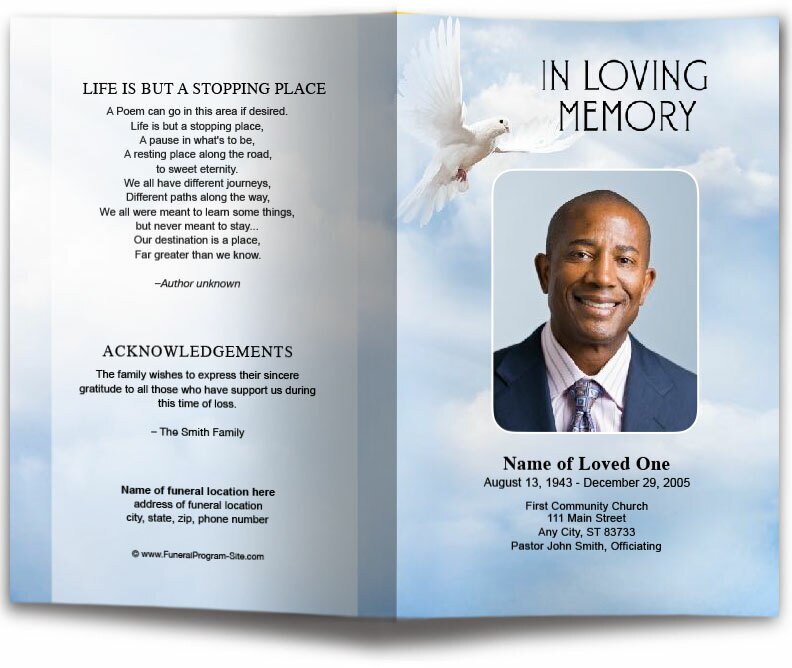
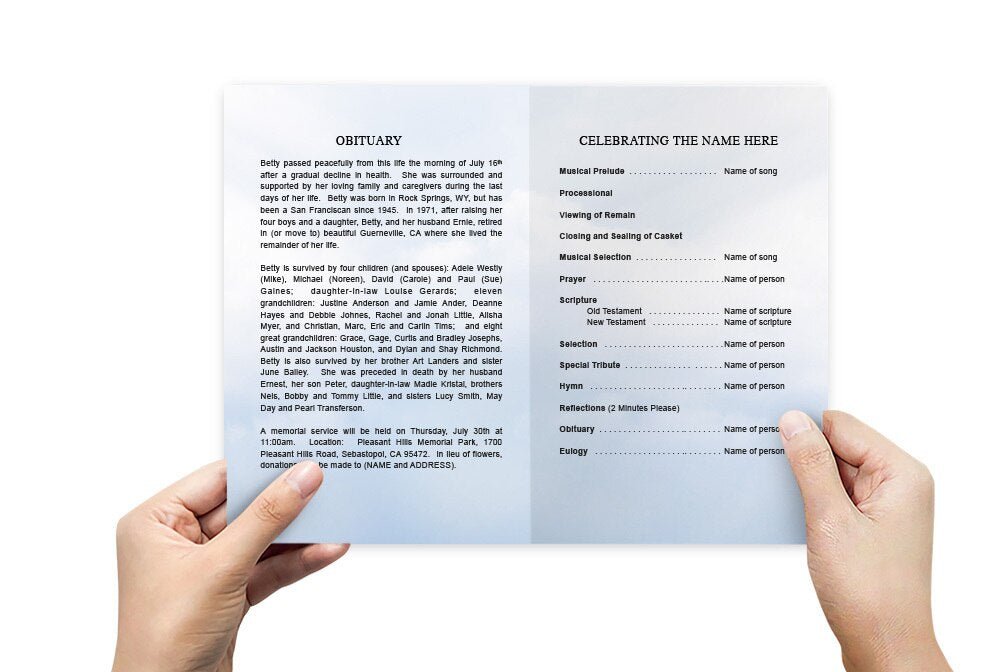
Plantillas de programas funerarios para Microsoft Word: una opción sencilla y accesible

¿Por qué elegir Microsoft Word para programas funerarios?
Microsoft Word es un software fácil de usar y ampliamente disponible que simplifica el diseño de un programa funerario, incluso para principiantes. Con sus plantillas y herramientas de formato integradas, Word permite crear un programa impecable y personalizado en tan solo unos pasos. A continuación, se explica por qué Microsoft Word es una excelente opción para programas funerarios:
1. Accesibilidad
La mayoría de las personas ya tienen acceso a Microsoft Word, ya sea en sus dispositivos personales o en el trabajo. Esto lo convierte en una opción accesible para crear programas funerarios, ya que no es necesario comprar software adicional. La interfaz familiar de Word también facilita su uso, incluso para quienes tienen poca experiencia en diseño.
2. Plantillas personalizables
Microsoft Word ofrece diversas plantillas para programas funerarios totalmente personalizables. Puede cambiar las fuentes, los colores y el diseño para reflejar la personalidad del difunto. Las plantillas de Word también incluyen marcadores de posición para imágenes y texto, lo que facilita la adición de detalles personales como el orden del servicio, fotos y homenajes.
3. Rentable
Crear un programa funerario en Microsoft Word es una solución rentable. Si ya tiene acceso al software, no hay costos adicionales. Puede descargar plantillas gratuitas o premium, personalizarlas e imprimirlas en casa o a través de un servicio de impresión local.
Cómo usar plantillas de programas funerarios en Microsoft Word
Crear un programa funerario en Microsoft Word es un proceso sencillo. Siga estos pasos para diseñar un programa eficaz y profesional:
1. Elija y descargue una plantilla
El primer paso es encontrar una plantilla para programa funerario que se ajuste a sus necesidades. Microsoft Word incluye plantillas integradas, pero también puede descargar plantillas gratuitas o premium de varios sitios web. Busque plantillas que se adapten al estilo del servicio, como diseños clásicos, modernos o minimalistas.
Dónde encontrar plantillas
Aquí hay algunos lugares donde puedes encontrar plantillas de programas funerarios descargables para Word:
- Biblioteca de plantillas de Microsoft Office
- Sitio del programa funerario
- Plantilla.net
- Canva (exportar como archivos de Word)
2. Abra y personalice la plantilla
Una vez descargada la plantilla, ábrala en Microsoft Word. Verá texto e imágenes de marcador de posición que puede reemplazar con su propio contenido. Personalice la portada con el nombre, la foto y las fechas del difunto. A continuación, actualice las páginas interiores con el orden del servicio, los homenajes personales y cualquier información adicional que desee incluir.
Edición de fuentes y colores
Microsoft Word te permite personalizar las fuentes y los colores para que se adapten al estilo del servicio. Elige fuentes legibles y adecuadas para el diseño. Para un estilo tradicional, usa fuentes serif como Times New Roman o Georgia. Para un toque moderno, considera usar fuentes sans-serif como Arial o Calibri. También puedes ajustar los colores para crear un diseño coherente que complemente el tema general.
Agregar fotos
La mayoría de las plantillas de programas funerarios en Word incluyen marcadores de posición para fotos. Reemplázalos con imágenes de alta calidad de tu ser querido. Puedes incluir una foto principal en la portada y fotos adicionales dentro del programa. Asegúrate de usar imágenes claras y del tamaño adecuado para el diseño de la plantilla.
Consejos para diseñar plantillas de programas funerarios en Microsoft Word
Diseñar un programa funerario en Microsoft Word es sencillo, pero hay algunas consideraciones de diseño que se deben tener en cuenta para garantizar que el programa sea visualmente atractivo y respetuoso. Aquí tienes algunos consejos para ayudarte a crear un programa atractivo:
1. Utilice un diseño equilibrado
Asegúrese de que el diseño sea equilibrado, priorizando el texto y las imágenes por igual. Evite sobrecargar el programa con demasiado texto y aproveche el espacio en blanco para crear un diseño limpio y elegante. Mantenga un diseño simple y organizado para guiar a los lectores a través de los detalles del servicio.
2. Elija una combinación de colores bien pensada
Seleccione una paleta de colores que refleje el ambiente del servicio. Los colores suaves y apagados, como el blanco, el gris o los pasteles, se suelen usar en los programas funerarios. Sin embargo, también puede elegir colores que fueran significativos para el difunto. Asegúrese de que el color del texto contraste bien con el fondo para facilitar su lectura.
3. Centrarse en la legibilidad
Si bien es importante elegir fuentes que se adapten al estilo del programa, la legibilidad siempre debe ser prioritaria. Use tamaños de fuente más grandes para los encabezados y el nombre del fallecido, y asegúrese de que el cuerpo del texto sea claro y legible. Evite usar fuentes demasiado decorativas para textos largos.
4. Revise cuidadosamente
Antes de imprimir, revise el programa minuciosamente para detectar errores ortográficos o gramaticales. Revise los nombres, las fechas y los detalles importantes para garantizar la precisión. También es recomendable que un familiar o amigo revise el programa para obtener una segunda opinión.
Impresión y finalización del programa
Una vez que el programa funerario esté completo, deberá decidir cómo imprimirlo. Aquí tiene algunas opciones de impresión que puede considerar:
1. Impresión en casa
Si tiene una impresora de alta calidad en casa, puede imprimir los programas usted mismo. Elija un papel más grueso, como cartulina, para un acabado más pulido y duradero. Asegúrese de probar la configuración de su impresora para garantizar que los colores y las imágenes se impriman con claridad.
2. Impresión profesional
Si prefiere un aspecto más profesional, puede llevar su archivo de Word a una imprenta local o usar un servicio de impresión en línea. Las imprentas profesionales suelen ofrecer resultados de mayor calidad, especialmente para programas de tipo folleto o para grandes cantidades. También puede elegir entre una variedad de tipos de papel, acabados y opciones de encuadernación.
3. Imprima suficientes copias
Asegúrese de imprimir suficientes copias para todos los asistentes, además de algunas adicionales para los familiares que quieran guardar el programa como recuerdo. Es mejor tener más copias que no tener suficientes, especialmente para servicios más grandes.
Plantillas de programas funerarios para Microsoft Word - Conclusión
Crear plantillas para programas funerarios en Microsoft Word es una forma sencilla, accesible y económica de honrar la memoria de un ser querido. Con plantillas personalizables, herramientas de edición fáciles de usar y la posibilidad de imprimir desde casa o a través de servicios profesionales, Microsoft Word le permite crear fácilmente un programa significativo y profesional. Siguiendo estos pasos y consejos de diseño, podrá crear un hermoso homenaje que sus familiares y amigos atesorarán durante años.
Para obtener más información sobre este tema, visite el sitio del programa funerario .
© Sitio del Programa Funerario - Programas Funerarios , Plantillas de Programas Funerarios y Cintas contra el Cáncer