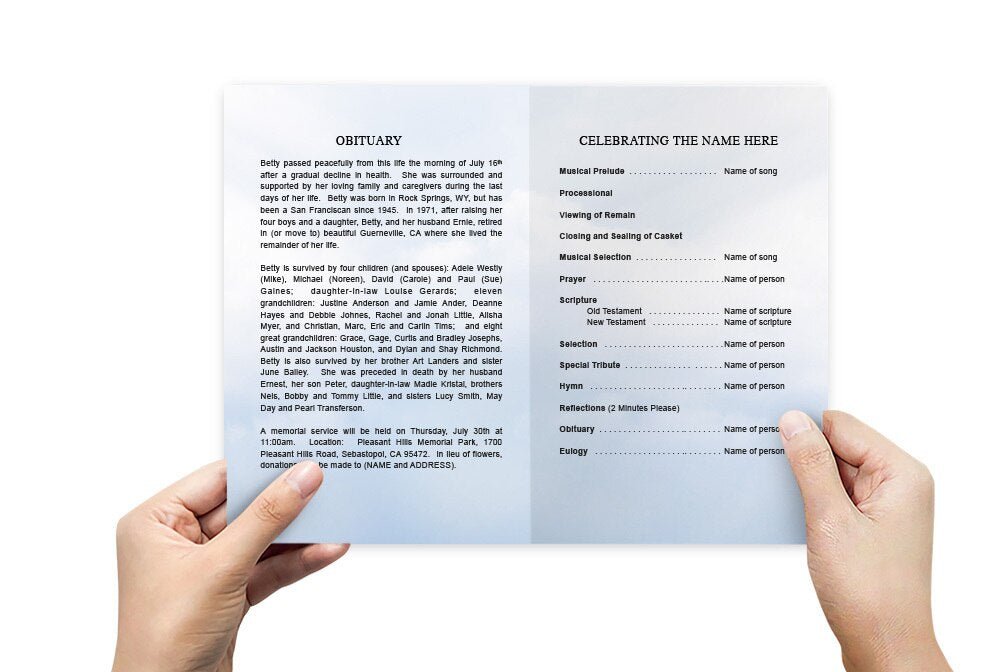
¿Cómo puedo obtener plantillas de programas funerarios para Microsoft Word?

Crear un programa funerario puede resultar abrumador en momentos difíciles, pero Microsoft Word lo facilita con plantillas que se pueden personalizar rápidamente según tus necesidades. Con estas plantillas, puedes crear un programa impecable y profesional que honre la vida de tu ser querido. En este artículo, te guiaremos paso a paso para encontrar y descargar plantillas de programas funerarios para Microsoft Word, junto con consejos para personalizarlas.
Dónde encontrar plantillas de programas funerarios en Microsoft Word
Microsoft Word cuenta con una biblioteca de plantillas integrada, que incluye opciones para programas funerarios. Estas plantillas le ahorran tiempo y esfuerzo, ya que ofrecen un diseño prediseñado que puede personalizar fácilmente con su propio contenido. Aquí le mostramos cómo encontrar estas plantillas:
1. Uso de la búsqueda de plantillas integrada en Microsoft Word
Microsoft Word ofrece una amplia gama de plantillas a las que se puede acceder directamente desde el programa. Para encontrar una plantilla de programa funerario, siga estos pasos:
- Abra Microsoft Word en su computadora.
- Haga clic en “Archivo” en el menú superior, luego seleccione “Nuevo” en el menú desplegable.
- En la barra de búsqueda en la parte superior de la ventana del nuevo documento, escriba “programa funerario” o “servicio conmemorativo” y presione Entrar.
- Explore las plantillas de programas funerarios o conmemorativos disponibles y elija una que se ajuste a sus necesidades.
- Haga clic en “Crear” para abrir la plantilla en Word, donde podrá comenzar a personalizarla con su información personal.
2. Búsqueda de plantillas de programas funerarios en línea
Si no encuentra una plantilla adecuada en la biblioteca integrada de Microsoft Word, puede buscar en línea plantillas adicionales para programas funerarios compatibles con Word. Muchos sitios web ofrecen plantillas gratuitas o de pago para programas funerarios, diseñadas específicamente para facilitar su edición en Word. Aquí tiene algunos sitios web populares para explorar:
- Template.net: Este sitio ofrece una amplia selección de plantillas de programas funerarios, incluidas opciones gratuitas y premium que se pueden descargar y editar en Microsoft Word.
- Canva: aunque es principalmente una plataforma de diseño, Canva también ofrece plantillas descargables que se pueden editar en Microsoft Word después de la personalización.
- The Funeral Program Site: Este sitio se especializa en diseños relacionados con funerales y ofrece plantillas en varios estilos que son totalmente editables en Word.
- Biblioteca de plantillas de Microsoft Office: La biblioteca de plantillas en línea de Microsoft puede ofrecer diseños adicionales no incluidos en la búsqueda integrada de Word. Puede acceder a esta biblioteca a través de Office.com.
Cómo descargar y abrir una plantilla de programa funerario
Una vez que haya encontrado una plantilla que se ajuste a sus necesidades, el siguiente paso es descargarla y abrirla en Microsoft Word. A continuación, le explicamos cómo hacerlo:
1. Descargar la plantilla
Tras seleccionar una plantilla de uno de los sitios web mencionados, siga las instrucciones para descargar el archivo. La mayoría de las plantillas están disponibles en formato .docx, compatible con Microsoft Word. Asegúrese de guardar el archivo en una ubicación de fácil acceso en su ordenador, como el escritorio o la carpeta de documentos.
2. Abrir la plantilla en Word
Para abrir la plantilla descargada en Microsoft Word, siga estos pasos:
- Abra Microsoft Word en su computadora.
- Haga clic en “Archivo” en el menú superior y seleccione “Abrir”.
- Navegue hasta la ubicación donde guardó el archivo de plantilla descargado.
- Seleccione el archivo de plantilla y haga clic en “Abrir” para cargarlo en Word.
Personalización de la plantilla de su programa funerario
Una vez abierta la plantilla del programa funerario en Microsoft Word, puede personalizarla para adaptarla al servicio conmemorativo. La mayoría de las plantillas incluyen texto e imágenes de marcador de posición que puede reemplazar con su propia información. Aquí tiene algunos consejos para personalizar la plantilla:
1. Reemplazar el texto del marcador de posición
Comience reemplazando cualquier texto provisional con el nombre del difunto, sus fechas de nacimiento y fallecimiento, y detalles sobre el funeral o servicio conmemorativo. También puede agregar encabezados como "Orden del servicio", "Obituario" y "Agradecimientos" para facilitar la organización del programa.
2. Agregar fotos
Para personalizar el programa, agregue fotos del difunto. La mayoría de las plantillas tienen espacios específicos para fotos, lo que facilita su inserción. Para agregar una foto, haga clic en la imagen del marcador de posición, seleccione "Insertar" y elija una imagen de su computadora. Asegúrese de que la foto sea de alta calidad para que se imprima con claridad.
3. Personaliza fuentes y colores
Microsoft Word te permite ajustar las fuentes y los colores para que se adapten al tono del servicio. Para un aspecto formal, usa fuentes serif clásicas como Times New Roman o Georgia. Para un servicio más moderno o informal, prueba fuentes sans-serif como Arial o Calibri. Ajusta los colores para crear un diseño cohesivo que refleje la personalidad de tu ser querido.
4. Modificar el diseño
Si es necesario, puedes modificar el diseño de la plantilla para que se adapte mejor a tu contenido. Usa la función de arrastrar y soltar de Word para reorganizar elementos, eliminar secciones irrelevantes o añadir nuevas secciones si necesitas más espacio para texto o fotos. No dudes en personalizar la plantilla.
Impresión de plantillas personalizadas para programas funerarios
Después de personalizar la plantilla de su programa funerario, es hora de imprimir el producto final. Aquí tiene algunos consejos para garantizar que su programa tenga un aspecto impecable y profesional:
1. Elija papel de alta calidad
Para darle al programa un aspecto más pulido, imprímalo en papel o cartulina de alta calidad. Un papel más grueso lo hará más duradero y le dará una sensación de mayor solidez. Elija un acabado mate o brillante según sus preferencias.
2. Imprima en casa o de forma profesional
Si tiene acceso a una impresora de alta calidad, puede imprimir los programas en casa. Asegúrese de ajustar la configuración de su impresora para obtener la mejor calidad de impresión, especialmente al imprimir fotos. Como alternativa, puede llevar el archivo a una imprenta profesional, donde imprimirán, doblarán y encuadernarán los programas. Los servicios de impresión profesionales suelen ofrecer mayor calidad y comodidad, especialmente para grandes cantidades.
3. Imprima suficientes copias
Asegúrese de imprimir suficientes copias del programa del funeral para todos los asistentes. Es recomendable imprimir algunas copias adicionales para los familiares que quieran conservarlo como recuerdo. Considere imprimir copias adicionales por si hay asistentes de última hora.
¿Cómo puedo obtener plantillas de programas funerarios para Microsoft Word? Conclusión
Obtener plantillas de programas funerarios para Microsoft Word es un proceso sencillo que puede ahorrarle tiempo en momentos difíciles. Ya sea que use las plantillas integradas de Word o descargue opciones adicionales en línea, estas plantillas son un punto de partida útil para crear un programa conmemorativo atractivo y personalizado. Con opciones de personalización de texto, imágenes, fuentes y diseño, Microsoft Word le permite crear un programa respetuoso y refinado que honra la memoria de su ser querido y ofrece a los asistentes un homenaje duradero.
Para obtener más información sobre este tema, visite el sitio del programa funerario .
© Sitio del Programa Funerario - Programas Funerarios , Plantillas de Programas Funerarios y Cintas contra el Cáncer