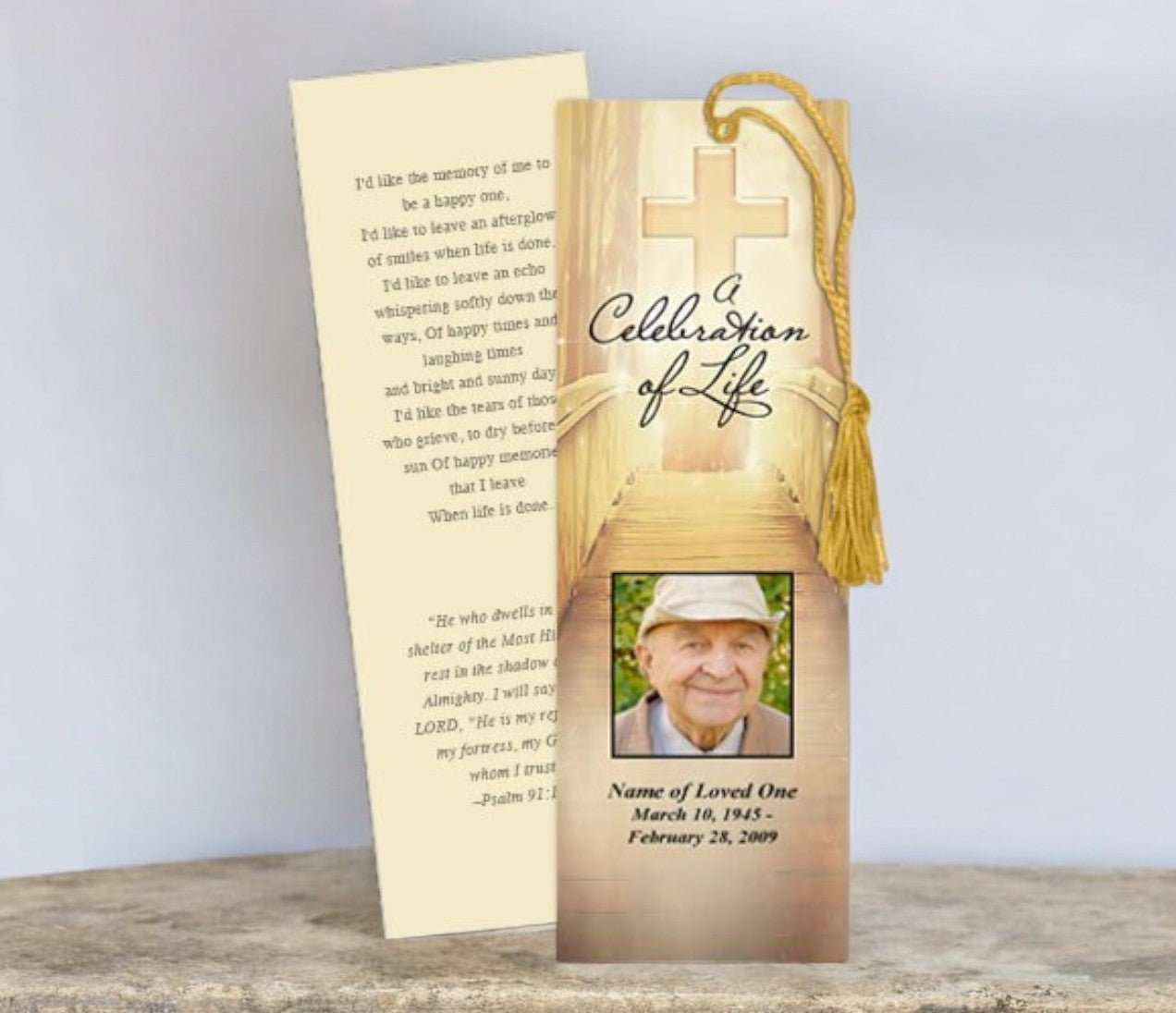
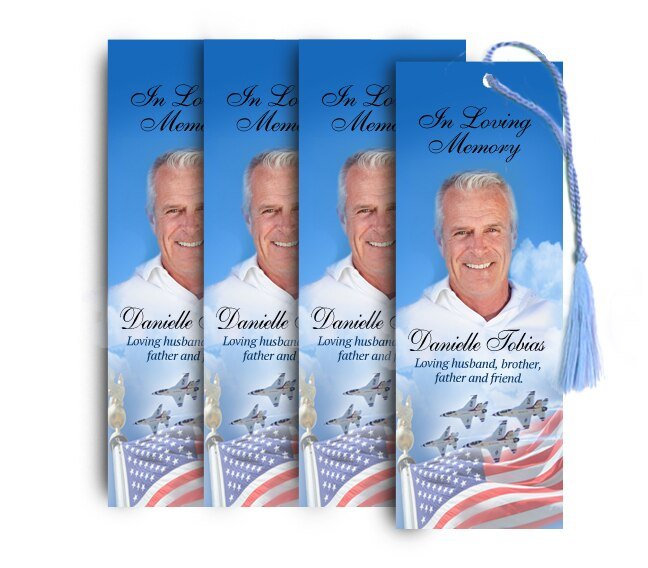
Cómo crear marcadores conmemorativos con Photoshop

Paso 1: Configura tu documento de Photoshop
Para empezar, debes configurar tu documento de Photoshop con las dimensiones correctas para un marcador. Sigue estos pasos:
1. Abra un nuevo documento
Abra Photoshop y vaya a Archivo > Nuevo . Configure las dimensiones de su marcapáginas conmemorativo. Un tamaño común para marcapáginas es de 6,35 cm de ancho por 18 cm de alto, pero puede ajustarlo según sus preferencias. Asegúrese de que la resolución sea de 300 píxeles por pulgada (PPP) para una impresión de alta calidad.
2. Elija el modo de color
Configure el modo de color en CMYK si planea imprimir los marcapáginas, ya que es el más adecuado para la impresión. Si los marcapáginas solo se visualizarán digitalmente, puede usar el modo de color RGB .
3. Establecer el fondo
Decide si quieres empezar con un fondo blanco o con un color específico. Puedes elegir un fondo blanco para una apariencia limpia o seleccionar un color pastel suave que refleje la personalidad de tu ser querido. Haz clic en "Crear" para abrir el nuevo documento.
Paso 2: Agregar una imagen o diseño de fondo
Añadir una imagen o diseño de fondo puede mejorar el aspecto de tu marcapáginas conmemorativo. Aquí te explicamos cómo hacerlo:
1. Importar una imagen de fondo
Si desea usar una imagen de fondo, vaya a Archivo > Insertar y seleccione una imagen de su computadora. Coloque y ajuste el tamaño de la imagen para que cubra todo el fondo del marcador. Puede ajustar la opacidad si desea un aspecto más sutil.
2. Utilice un degradado o un color sólido
Si prefiere un fondo más sencillo, puede añadir un degradado o un color sólido. Vaya al Panel de Capas y cree una nueva capa. Luego, seleccione la herramienta Degradado o la herramienta Bote de Pintura para aplicar el color. Elija colores que complementen la temática del servicio conmemorativo.
Paso 3: Insertar la foto del fallecido
Una foto es un elemento central de un marcador conmemorativo, y agregar una es simple:
1. Agrega la foto
Vaya a Archivo > Insertar para importar la foto de su ser querido. Use la herramienta Mover para colocar la foto donde desee en el marcador. Es habitual colocar la foto en la parte superior del marcador para que destaque.
2. Aplicar un marco o borde
Para que la foto destaque, considera añadir un marco o borde. Puedes hacerlo seleccionando la capa de la foto y luego yendo a Capa > Estilo de capa > Trazo . Elige un color y un ancho para el trazo que complemente el resto del diseño.
Paso 4: Agregar texto al marcador
Incluir texto, como el nombre, las fechas de nacimiento y muerte, y un poema breve o una cita, es esencial para la personalización:
1. Inserte el nombre y las fechas
Utilice la Herramienta de Texto (T) para agregar el nombre del difunto, junto con sus fechas de nacimiento y defunción. Elija un estilo de fuente legible, como una fuente serif o caligráfica, y coloque el texto cerca de la foto.
2. Agrega un poema, una cita o una oración
Debajo del nombre y las fechas, incluya un poema breve, una cita o una oración que refleje la personalidad o las creencias del difunto. Puede usar la herramienta de texto para escribir el mensaje y luego ajustar el tamaño, el estilo y el color de la fuente para que coincida con el diseño general.
3. Ajustar la alineación y el espaciado del texto
Asegúrese de que el texto esté correctamente alineado y espaciado para lograr un aspecto equilibrado. Puede usar el Panel de Carácter de Photoshop para ajustar la configuración de la fuente, incluyendo el espaciado entre letras y la altura de línea.
Paso 5: Agregar elementos decorativos
Elementos decorativos como flores, bordes o iconos pueden realzar el diseño del marcapáginas conmemorativo. Puedes incorporarlos así:
1. Utilice imágenes prediseñadas o gráficos vectoriales
Busque imágenes prediseñadas o gráficos vectoriales adecuados, como flores, palomas o cruces, que se ajusten al tema del monumento. Puede encontrar recursos gratuitos o de pago en línea. Importe estos elementos mediante Archivo > Insertar elemento y colóquelos como desee.
2. Dibuja formas simples
Si prefieres un enfoque minimalista, usa la herramienta Forma de Photoshop para añadir líneas, círculos u otras formas como elementos decorativos. Por ejemplo, puedes añadir una línea divisoria entre la foto y el texto o colocar un icono de corazón en la parte inferior del marcapáginas.
3. Aplicar estilos de capa
Los estilos de capa, como sombras paralelas, brillos o biseles, pueden añadir profundidad a los elementos decorativos. Para aplicarlos, seleccione la capa que desea mejorar, vaya a Capa > Estilo de capa y elija el efecto deseado.
Paso 6: Guardar e imprimir el marcador
Una vez que esté satisfecho con su diseño, es hora de guardar e imprimir el marcador:
1. Guarde el archivo
Guarde el archivo de Photoshop en formato .PSD para poder editarlo más tarde si es necesario. Además, guarde una copia en formato .JPEG o .PDF para imprimir. Asegúrese de que la resolución se mantenga en 300 ppp para obtener impresiones de alta calidad.
2. Imprima el marcador
Puedes imprimir los marcapáginas en casa si tienes una impresora de alta calidad o llevar el archivo a una imprenta profesional para obtener los mejores resultados. Elige un papel grueso y resistente, como cartulina, para garantizar la durabilidad de los marcapáginas. También puedes considerar añadir un acabado laminado para mayor protección.
Cómo crear marcadores conmemorativos con Photoshop Conclusión
Crear marcapáginas conmemorativos con Photoshop es una forma reflexiva y creativa de celebrar la vida de un ser querido. Siguiendo estos pasos, puede diseñar un hermoso recuerdo que capture recuerdos preciados y brinde consuelo a familiares y amigos. Ya sea que elija un diseño sencillo o uno más elaborado, un marcapáginas conmemorativo personalizado siempre será un homenaje conmovedor para honrar el legado de su ser querido.
Para obtener más información sobre este tema, visite el sitio del programa funerario .
© Sitio del Programa Funerario - Programas Funerarios , Plantillas de Programas Funerarios y Cintas contra el Cáncer