Cómo diseñar un marcapáginas conmemorativo con Microsoft Word

Introducción: Un recuerdo sencillo pero significativo
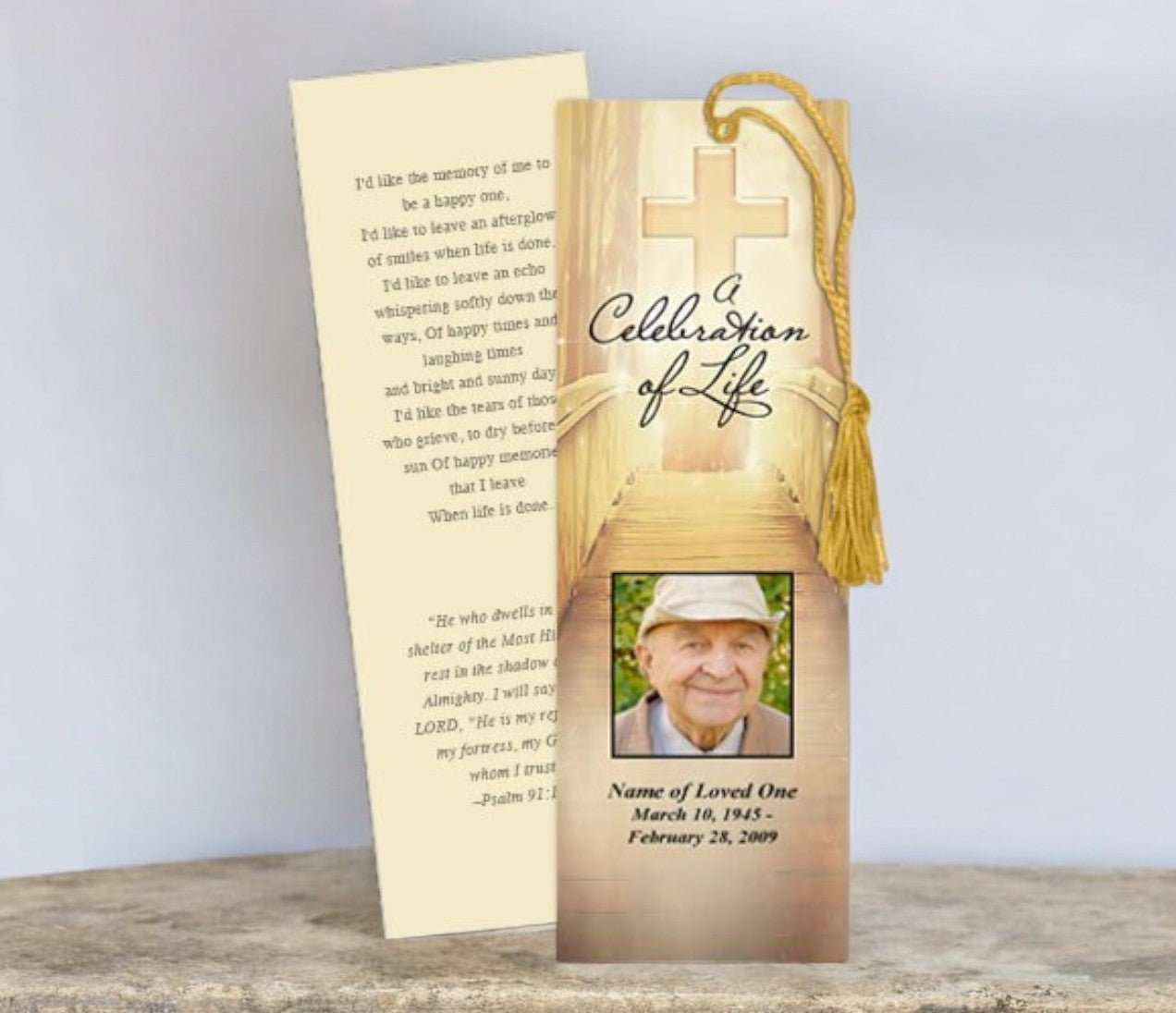
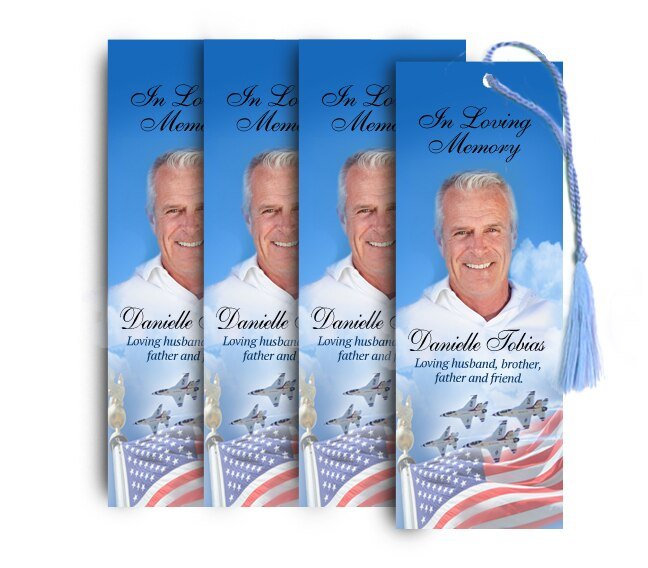
Diseñar un marcapáginas conmemorativo es una forma considerada de honrar la memoria de un ser querido. Con Microsoft Word, puedes crear fácilmente un marcapáginas personalizado que incluya detalles importantes como el nombre, fechas, una cita significativa e incluso una foto. En esta guía, te guiaremos paso a paso para diseñar un marcapáginas conmemorativo con Microsoft Word, desde la configuración del diseño hasta la personalización.
1. Configuración del diseño
1.1 Elección del tamaño del marcador
Antes de empezar, es importante elegir el tamaño de su marcapáginas conmemorativo. Un tamaño común es de 5 cm de ancho por 15 cm de alto. En Microsoft Word, puede configurar el tamaño de página siguiendo estos pasos:
- Abra Microsoft Word y cree un nuevo documento en blanco.
- Vaya a la pestaña “Diseño” en la parte superior de la pantalla.
- Haga clic en “Tamaño” y luego seleccione “Más tamaños de papel”.
- Introduzca 2 pulgadas de ancho y 6 pulgadas de alto. Haga clic en "Aceptar".
Esto creará una única plantilla de marcapáginas. Si planea imprimir varios marcapáginas por página, puede configurar un diseño personalizado con varias columnas más adelante. (Ver también: plantillas de programas funerarios )
2. Agregar información personal
2.1 Inclusión del nombre y las fechas
El siguiente paso es agregar el nombre del fallecido y sus fechas de nacimiento y fallecimiento. A continuación, se explica cómo formatear esta información de forma clara y elegante:
- Haz clic en la pestaña "Insertar" y selecciona "Cuadro de texto". Dibuja el cuadro de texto en el marcador.
- Dentro del cuadro de texto, escribe el nombre completo de tu ser querido. Centra el texto y elige una fuente legible, como Times New Roman o Georgia.
- Debajo del nombre, añada las fechas de nacimiento y fallecimiento en un tamaño de fuente más pequeño. Por ejemplo: «1 de enero de 1960 – 15 de julio de 2024».
Siéntete libre de personalizar el estilo y el color de la fuente para que combine con el tono del marcapáginas conmemorativo. Puedes usar negrita o cursiva para enfatizar.
2.2 Cómo añadir una cita o pasaje bíblico significativo
Incluir una cita, un pasaje bíblico o un poema significativo le da un toque personal al marcapáginas conmemorativo. Puede agregar este texto debajo de las fechas o en el reverso del marcapáginas. Para ello:
- Inserte otro cuadro de texto utilizando la pestaña “Insertar”.
- Escribe la cita o el versículo. Podrías elegir algo como: «En el corazón de quienes te amaron, siempre estarás ahí».
- Elija una fuente que complemente el texto principal, como una fuente script o una fuente serif, y ajuste el tamaño para facilitar la legibilidad.
3. Agregar imágenes
3.1 Insertar una foto
Añadir una foto del difunto le da al marcapáginas conmemorativo un toque más personal y significativo. Aquí te explicamos cómo insertar una foto en tu diseño:
- Ve a la pestaña "Insertar" y selecciona "Imágenes". Elige "Este dispositivo" para subir una foto desde tu ordenador.
- Después de insertar la foto, redimensiona la imagen haciendo clic y arrastrando sus esquinas. Coloca la foto cerca de la parte superior o central del marcador.
- Haga clic derecho en la foto y elija “Ajustar texto” > “Cuadrado” para asegurarse de que la foto permanezca alineada con el texto.
3.2 Adición de elementos decorativos
Elementos decorativos, como diseños florales, bordes o símbolos religiosos, pueden realzar el diseño de tu marcapáginas conmemorativo. Microsoft Word incluye formas e iconos que puedes usar:
- Haz clic en la pestaña "Insertar" y selecciona "Formas". Elige una forma, como un rectángulo o un óvalo, para crear bordes o marcos alrededor del texto.
- También puedes utilizar la opción “Iconos” para insertar símbolos religiosos como cruces o palomas, o utilizar imágenes prediseñadas para diseños florales.
- Ajuste el tamaño y la posición de estos elementos para crear un diseño equilibrado que complemente el texto y la foto.
4. Finalización del diseño e impresión
4.1 Revisión del diseño
Una vez que haya agregado toda la información personal, las fotos y los elementos decorativos, tómese un momento para revisar su diseño. Asegúrese de que el texto sea legible, los colores sean coherentes y la disposición esté equilibrada. Asegúrese de que todos los detalles importantes, como el nombre y las fechas, sean claramente visibles y estén correctamente alineados. (Ver también: plantillas para programas funerarios )
4.2 Configuración para la impresión
Si va a imprimir varios marcapáginas por página, vaya a la pestaña "Diseño" y seleccione "Columnas". Elija el número de columnas que quepan en la página (normalmente 3 o 4) y luego copie y pegue el diseño del marcapáginas en cada columna. Asegúrese de dejar espacio entre cada marcapágina para poder cortarlo.
Cuando esté listo para imprimir, vaya a "Archivo" > "Imprimir" y ajuste la configuración de impresión. Es mejor imprimir en cartulina de alta calidad para mayor durabilidad, y puede plastificar los marcapáginas para mayor protección.
Conclusión: Un homenaje reflexivo y personalizado
Diseñar un marcapáginas conmemorativo con Microsoft Word es una forma sencilla pero significativa de honrar la memoria de un ser querido. Al incluir detalles esenciales como su nombre, fechas y una frase emotiva, y añadir toques personales como fotos y elementos decorativos, creará un recuerdo que será atesorado por familiares y amigos. Con un diseño cuidadoso y una consideración minuciosa, su marcapáginas conmemorativo será un homenaje duradero que ayudará a mantener vivo el recuerdo de su ser querido.
Para obtener más información sobre este tema, visite el sitio del programa funerario .
© Sitio del Programa Funerario - Programas Funerarios , Plantillas de Programas Funerarios y Cintas contra el Cáncer