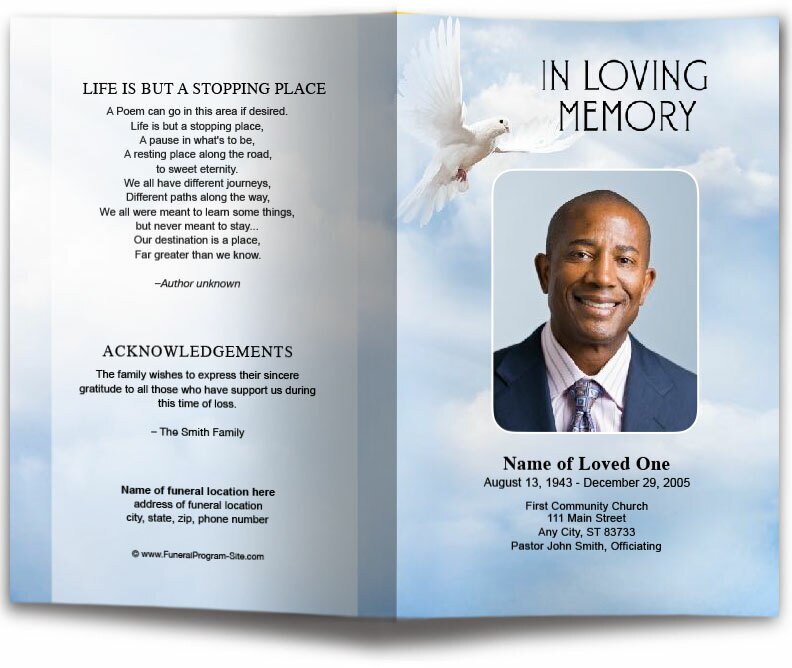
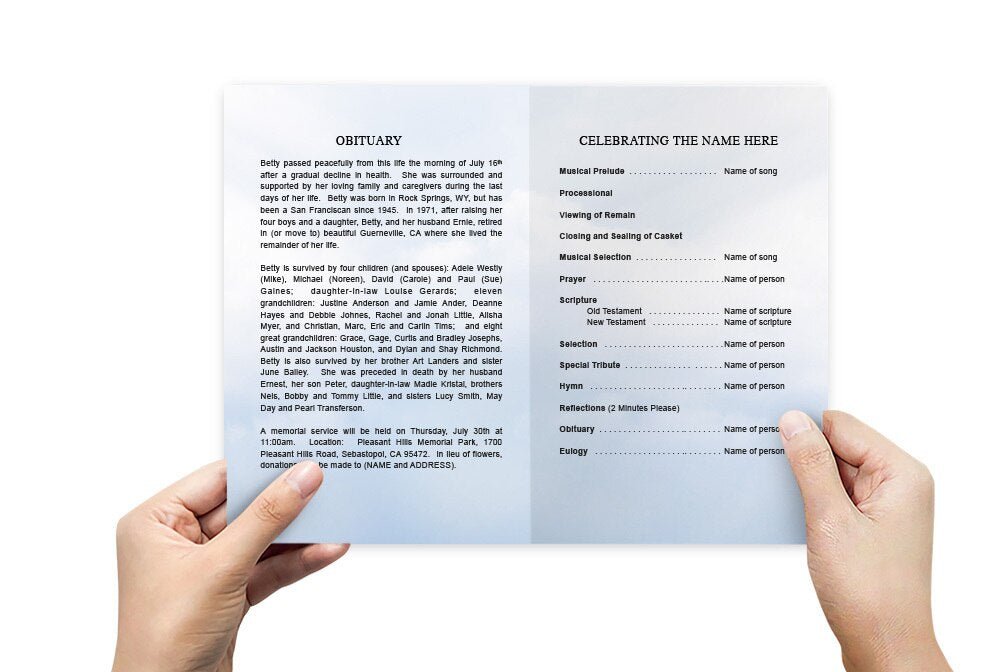
Cómo insertar una foto en la plantilla de tu programa funerario con Apple Pages

Apple Pages es una aplicación versátil e intuitiva de procesamiento de texto y maquetación de páginas disponible para Mac. Ofrece potentes herramientas para crear documentos atractivos y profesionales, incluyendo plantillas para programas funerarios. Añadir una foto a la plantilla de programa funerario en Apple Pages puede ayudar a personalizar el programa y brindar un homenaje significativo a un ser querido. Esta guía le guiará por los pasos para insertar una foto en la plantilla de programa funerario con Apple Pages.
Guía paso a paso para insertar una foto en Apple Pages
1. Abra su plantilla de programa funerario en Apple Pages
Empieza abriendo la plantilla de tu programa funerario en Apple Pages. Si no tienes una plantilla, puedes elegir entre las plantillas integradas de Pages o crear un documento desde cero.
- Abra Apple Pages desde el Dock o la carpeta Aplicaciones.
- Haga clic en “Archivo” en el menú superior y seleccione “Abrir…” para abrir una plantilla de programa funerario existente.
- Si crea una nueva plantilla, seleccione "Nuevo documento" y elija una plantilla que se adapte a sus necesidades.
2. Vaya a la barra de herramientas y haga clic en "Medios".
Para insertar una foto en su documento, vaya a la barra de herramientas en la parte superior de la pantalla y haga clic en el botón "Multimedia" . Este botón le permite agregar fotos, música y videos a su documento.
Cómo encontrar el botón de medios:
- Busca el botón "Multimedia" en la barra de herramientas. Suele tener el icono de una foto o imagen.
- Haga clic en "Medios" para abrir el menú desplegable con opciones para insertar contenido.
3. Seleccione "Fotos" en el menú desplegable de Medios.
Selecciona la opción "Fotos" en el menú desplegable Multimedia. Esto abrirá la barra lateral de Fotos, donde se muestran imágenes de tu biblioteca.
- Haga clic en “Fotos” en el menú desplegable Medios.
- La barra lateral de Fotos aparecerá en el lado derecho de la pantalla, mostrando álbumes e imágenes de tu biblioteca de Fotos.
- Explora tus álbumes o utiliza la barra de búsqueda para encontrar la foto específica que deseas insertar.
Alternativa: Insertar una imagen desde un archivo
Si quieres añadir una foto que no está en tu biblioteca de Fotos, haz clic en "Elegir..." en el menú desplegable "Medios". Después, puedes explorar los archivos y carpetas de tu ordenador para seleccionar la imagen deseada.
4. Arrastre y suelte la foto en su plantilla
Para insertar la foto en la plantilla de su programa funerario, simplemente arrástrela y suéltela desde la barra lateral Fotos a la ubicación deseada en su documento.
- Haga clic y mantenga presionada la foto que desea utilizar.
- Arrastre la foto al lugar de su plantilla donde desea que aparezca.
- Suelte el botón del ratón para colocar la foto en su lugar.
Posicionamiento de la fotografía:
- Haz clic en la foto para seleccionarla. Luego, arrástrala para reposicionarla en el documento.
- Utilice las guías de alineación que aparecen para ayudar a alinear la foto con otros elementos de su plantilla.
5. Redimensiona y recorta la foto según sea necesario
Una vez que la foto esté insertada en su plantilla, puede cambiar su tamaño y recortarla para que se ajuste al diseño de su programa funerario.
Cambiar el tamaño de la foto:
- Haz clic en la foto para seleccionarla. Aparecerán pequeñas asas azules en los bordes.
- Haz clic y arrastra cualquiera de los controladores para ajustar el tamaño de la foto proporcionalmente. Mantén presionada la tecla Mayús para mantener la relación de aspecto.
Recortar la foto:
- Haga clic en la foto para seleccionarla y luego haga clic en el botón "Formato" en la barra de herramientas.
- Seleccione “Imagen” y seleccione “Recortar” de las opciones.
- Ajuste los controladores de recorte para eliminar las partes no deseadas de la imagen y haga clic en "Listo" cuando termine.
6. Aplicar estilos y ajustes de fotografía
Apple Pages te permite aplicar diversos estilos y ajustes para mejorar la apariencia de tu foto. Puedes añadir bordes, sombras y otros efectos para que destaque.
- Seleccione la foto y haga clic en el botón "Formato" en la barra de herramientas.
- En la pestaña "Estilo" , explora opciones como "Borde", "Sombra" y "Reflejo".
- Ajuste la configuración para aplicar los efectos y estilos deseados.
7. Agrega subtítulos o texto cerca de la foto
Es posible que desees incluir un título o texto cerca de la foto para proporcionar contexto adicional, como el nombre de la persona, una fecha o una breve descripción.
Insertar un cuadro de texto:
- Vaya al menú Insertar y seleccione "Cuadro de texto".
- Haga clic en el documento para colocar el cuadro de texto cerca de la foto.
- Escriba el texto que desee y formatéelo utilizando las opciones de la barra de herramientas.
8. Guarde y obtenga una vista previa de su documento
Después de insertar y formatear la foto, guarde el documento para garantizar que se conserven todos los cambios. También es útil previsualizar el documento para ver cómo quedará al imprimirlo.
- Haga clic en “Archivo” en el menú superior y seleccione “Guardar” o utilice el atajo Comando + S.
- Seleccione "Archivo" y elija "Imprimir..." para obtener una vista previa de cómo aparecerá su documento cuando se imprima.
9. Imprima o exporte su programa funerario
Una vez que esté satisfecho con su diseño, puede imprimir su programa funerario directamente desde Pages o exportarlo como PDF para impresión profesional o compartirlo digitalmente.
Impresión desde páginas:
- Haga clic en “Archivo” y luego en “Imprimir”.
- Seleccione su impresora y ajuste la configuración de impresión según sea necesario.
- Haga clic en "Imprimir" para imprimir su programa funerario.
Exportar como PDF:
- Haga clic en "Archivo" y seleccione "Exportar a" > "PDF..."
- Seleccione su configuración de PDF y haga clic en "Siguiente".
- Guarde el archivo PDF en su computadora para imprimirlo profesionalmente o compartirlo digitalmente.
Cómo insertar una foto en la plantilla de tu programa funerario con Apple Pages Conclusión
Insertar una foto en la plantilla de tu programa funerario con Apple Pages es un proceso sencillo que puede añadir un toque personal y significativo a tu diseño. Siguiendo estos pasos, puedes insertar, formatear y ajustar fotos fácilmente para crear un programa funerario hermoso e inolvidable que rinda homenaje a tu ser querido.
© Sitio del Programa Funerario - Plantillas de programas funerarios y lazos contra el cáncer