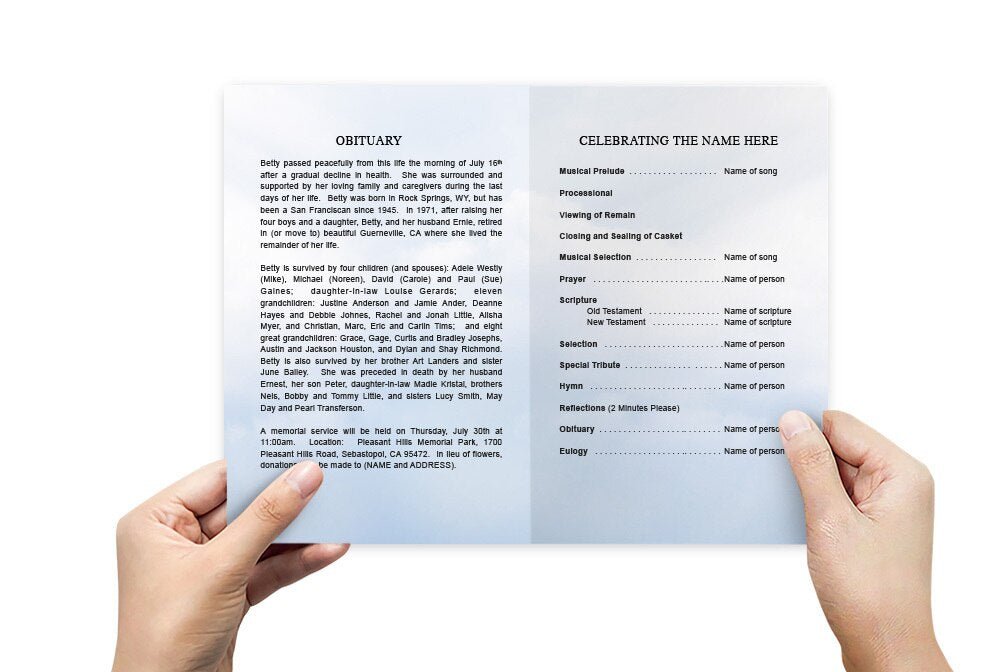
Cómo insertar una foto en Microsoft Word Office 365 en una computadora con Windows

Insertar fotos en un documento de Microsoft Word puede mejorar tu contenido, haciéndolo más atractivo y visualmente atractivo. Ya sea que estés creando un informe, un folleto o una simple carta, agregar imágenes es muy sencillo con Microsoft Word Office 365 en un ordenador Windows. Esta guía te guiará por los pasos para insertar una foto en tu documento de Word, junto con algunos consejos sobre cómo formatear y ajustar las imágenes para una presentación óptima.
Guía paso a paso para insertar una foto en Microsoft Word
1. Abra Microsoft Word y su documento
- Empieza abriendo Microsoft Word en tu ordenador con Windows. Puedes encontrarlo buscándolo en el menú Inicio.
- Una vez abierto Word, cree un nuevo documento haciendo clic en "Documento en blanco" o abra un documento existente seleccionando "Abrir" y navegando hasta el archivo que desea editar.
2. Coloque el cursor donde desea insertar la foto
- Haz clic en el lugar específico del documento donde quieres que aparezca la foto. Puede ser al principio, en medio o al final de un párrafo, o incluso en un encabezado o pie de página.
3. Vaya a la pestaña "Insertar" en la cinta.
- En la parte superior de la ventana de Word, verá una barra de menú con varias pestañas, como "Inicio", "Insertar", "Diseño", etc.
- Haga clic en la pestaña Insertar para acceder a varias opciones para insertar elementos en su documento.
4. Haga clic en la opción 'Imágenes'
- En la pestaña "Insertar", busca la opción Imágenes . Esta opción suele estar representada por un pequeño icono de imagen.
- Haz clic en el menú desplegable Imágenes . Verás tres opciones:
- Este dispositivo : seleccione esta opción si desea insertar una foto almacenada en su computadora.
- Imágenes de archivo : elija esta opción para insertar una foto de archivo proporcionada por Microsoft.
- Imágenes en línea : utilice esta opción para buscar e insertar imágenes directamente desde la web utilizando Bing.
5. Inserta una foto desde tu computadora
- Si elige Este dispositivo , se abrirá una ventana del explorador de archivos que le permitirá explorar los archivos de su computadora.
- Navegue hasta la carpeta donde se encuentra su foto, seleccione la imagen deseada y haga clic en Insertar .
- La foto aparecerá en la ubicación del cursor en su documento.
6. Insertar una foto de stock o una imagen en línea
- Si selecciona Imágenes de stock o Imágenes en línea , aparecerá un cuadro de diálogo donde podrá buscar imágenes específicas.
- Para imágenes de archivo , explore las categorías o utilice la barra de búsqueda para encontrar el tipo de imagen que necesita.
- Para obtener imágenes en línea , escriba un término de búsqueda para buscar imágenes disponibles en la web.
- Una vez que haya encontrado la imagen que desea, haga clic en ella y luego seleccione Insertar .
7. Cambiar el tamaño y la posición de la foto
- Después de insertar la foto, es posible que necesite ajustar su tamaño y posición para que se adapte al diseño de su documento.
- Haz clic en la imagen para seleccionarla. Verás pequeños círculos o cuadrados (manejadores) alrededor de los bordes de la foto.
- Para cambiar el tamaño de la foto, haz clic y arrastra cualquiera de los controladores de las esquinas hacia adentro o hacia afuera. Si mantienes presionada la tecla Mayús mientras arrastras, se mantendrá la relación de aspecto de la imagen.
- Para mover la foto, haz clic y arrástrala a una nueva ubicación. También puedes usar el botón Opciones de diseño (el pequeño icono que aparece cerca de la foto al seleccionarla) para ajustar el tamaño del texto alrededor de la imagen.
8. Formatee la foto para darle un aspecto profesional
- Con la foto seleccionada, navegue a la pestaña Formato de imagen que aparece en la Cinta.
- Aquí tienes varias opciones para ajustar la apariencia de tu foto:
- Correcciones : Ajuste el brillo, el contraste y la nitidez.
- Color : Cambia el tono de color o vuelve a colorear la imagen.
- Efectos artísticos : aplique efectos artísticos como desenfoque, pintura o brillo para darle a la foto un aspecto único.
- Estilos de imagen : elija entre estilos predefinidos, como marcos, sombras o reflejos, para mejorar la presentación de la foto.
- Recortar : recorte las áreas no deseadas de la foto haciendo clic en el botón Recortar y ajustando los controladores que aparecen alrededor de la imagen.
9. Agregar texto alternativo para accesibilidad
- Para que su documento sea accesible para todos los usuarios, incluidos aquellos que usan lectores de pantalla, es importante agregar texto alternativo (texto alt) a sus imágenes.
- Haga clic derecho en la foto y seleccione Editar texto alternativo en el menú contextual.
- En el panel de texto alternativo que aparece, escriba una breve descripción de la imagen. Por ejemplo, "Un paisaje sereno con montañas y un lago".
10. Guarde su documento
- Una vez que haya insertado y formateado su foto a su gusto, recuerde guardar el documento.
- Haz clic en Archivo > Guardar o Guardar como y elige la ubicación donde quieres guardar el archivo. También puedes usar el atajo de teclado Ctrl + S para guardar tu trabajo rápidamente.
Consejos para insertar fotos en Microsoft Word
- Utilice imágenes de alta resolución : Las imágenes de baja resolución pueden verse borrosas o pixeladas al imprimirse. Utilice siempre imágenes de alta resolución para una apariencia profesional.
- Mantenlo simple : Evita sobrecargar tu documento con demasiadas imágenes. Una o dos fotos bien ubicadas pueden tener un mayor impacto.
- Alinear las imágenes de forma uniforme : si tiene varias imágenes, asegúrese de que estén alineadas de forma uniforme para mantener un diseño limpio y organizado.
- Utilice SmartArt y formas : para diseños de documentos más creativos, considere combinar imágenes con gráficos y formas SmartArt.
Cómo insertar una foto en Microsoft Word Office 365 en una computadora con Windows Conclusión
Insertar fotos en un documento de Microsoft Word con Office 365 en un ordenador con Windows es un proceso sencillo que añade valor y atractivo visual a tu contenido. Siguiendo estos pasos y consejos, puedes agregar, redimensionar y formatear imágenes fácilmente para mejorar la presentación general de tu documento. Ya sea para un informe profesional, una carta personal o un proyecto creativo, añadir fotos eficazmente puede marcar la diferencia.
Al comprender cómo manipular estos elementos, puede hacer que sus documentos no sólo sean más informativos sino también más atractivos y visualmente interesantes.
© Sitio del Programa Funerario - Plantillas de programas funerarios y lazos contra el cáncer