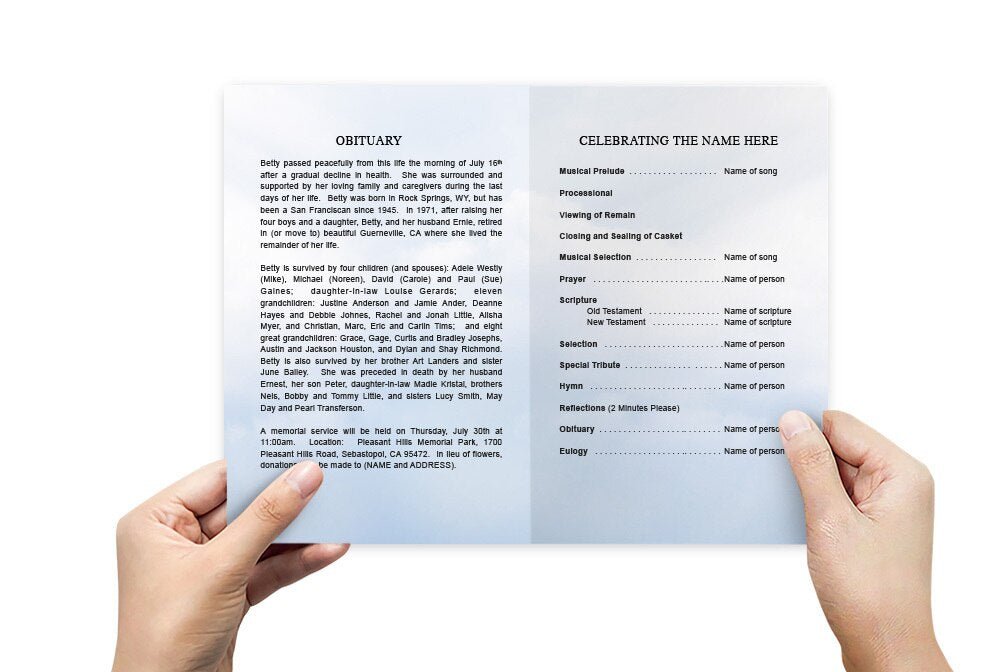
Cómo insertar una foto en la plantilla de su programa funerario en Microsoft Publisher

Añadir una foto a la plantilla de su programa funerario en Microsoft Publisher puede personalizar el programa y crear un homenaje duradero a su ser querido. Microsoft Publisher ofrece una interfaz fácil de usar para insertar y formatear fotos, lo que le permite personalizar su programa para reflejar la personalidad única del difunto. Siga estos pasos para insertar una foto en la plantilla de su programa funerario en Microsoft Publisher.
Guía paso a paso para insertar una foto en Microsoft Publisher
1. Abra su plantilla de programa funerario
Primero, abra Microsoft Publisher en su computadora y seleccione la plantilla de su programa funerario. Si no tiene una plantilla, puede elegir entre las plantillas integradas de Publisher o crear un documento desde cero.
- Inicie Microsoft Publisher desde el menú Inicio o el acceso directo del escritorio.
- Haga clic en “Archivo” en la esquina superior izquierda y seleccione “Abrir” para abrir su plantilla de programa funerario existente.
- Si crea una nueva plantilla, seleccione “Nuevo” y elija una plantilla de programa funerario de las opciones disponibles.
2. Vaya a la pestaña Insertar
Con la plantilla abierta, dirígete a la pestaña Insertar , ubicada en la cinta de opciones en la parte superior de la ventana. Esta pestaña contiene varias opciones para agregar contenido al documento, como imágenes, cuadros de texto y formas.
Cómo encontrar la pestaña Insertar:
- Busque la pestaña Insertar en la barra de menú en la parte superior de la pantalla.
- Haga clic en Insertar para revelar un menú desplegable de opciones.
3. Elija la opción 'Imágenes'
En la pestaña Insertar , seleccione la opción Imágenes para agregar una foto desde su computadora o dispositivo.
- Haga clic en “Imágenes” en la pestaña Insertar.
- Aparecerá una nueva ventana que le permitirá explorar los archivos de su computadora para encontrar la foto deseada.
- Localiza la foto que deseas insertar en tu programa funerario y haz clic en “Insertar” .
Alternativa: Insertar una imagen en línea
Si desea agregar una imagen de la web, seleccione "Imágenes en línea" en el mismo menú desplegable. Puede buscar imágenes libres de derechos o usar una foto en línea existente.
4. Posiciona y cambia el tamaño de la foto
Una vez insertada la foto en la plantilla, es posible que tengas que ajustar su tamaño y posición para que se adapte a tu diseño. Publisher ofrece varias herramientas para mover y redimensionar imágenes fácilmente.
Cambiar el tamaño de la foto:
- Haz clic en la foto para seleccionarla. Aparecerán pequeños círculos (manejadores) alrededor de los bordes.
- Haga clic y arrastre los controladores de las esquinas para cambiar el tamaño de la imagen proporcionalmente.
- Para recortar la imagen, haga clic en el botón "Recortar" en la pestaña Formato de Herramientas de imagen.
Posicionamiento de la fotografía:
- Haga clic y arrastre la imagen para moverla a la ubicación deseada dentro de la plantilla de su programa.
- Utilice las guías de alineación que aparecen para ayudar a alinear la foto con otros elementos de la página.
5. Aplicar opciones de formato de imagen
Microsoft Publisher ofrece varias opciones de formato para mejorar la apariencia de su foto, como bordes, sombras y efectos.
- Seleccione la foto para revelar la pestaña Formato de Herramientas de imagen en la Cinta.
- Explora opciones como "Borde de imagen", "Efectos de imagen" y "Estilos de imagen" para personalizar el aspecto de tu foto.
- Considere agregar una sombra suave, un marco o esquinas redondeadas para complementar el diseño general del programa funerario.
6. Añade subtítulos o texto a la foto
Para darle un toque personal, puedes incluir un pie de foto o texto cerca de la foto. Puede ser una cita, un nombre o una breve descripción.
Insertar un cuadro de texto:
- Vaya a la pestaña Insertar y haga clic en "Dibujar cuadro de texto".
- Haga clic y arrastre en la página para dibujar un cuadro de texto cerca de la foto.
- Escriba el texto que desee y personalice el estilo de fuente, el tamaño y el color según sea necesario.
7. Guarde y obtenga una vista previa de su documento
Después de insertar y formatear la foto, guarde el documento para asegurarse de que se conserven todos los cambios. También es recomendable previsualizar el documento para ver cómo quedará al imprimirlo.
- Haga clic en “Archivo” y seleccione “Guardar como” para guardar su plantilla de programa funerario editada.
- Seleccione “Vista previa de impresión” para ver cómo aparecerá su documento cuando se imprima.
8. Imprima su programa funerario
Una vez que esté satisfecho con el diseño de su programa funerario, puede imprimirlo directamente desde Publisher o guardarlo como PDF para una impresión profesional.
Impresión desde la editorial:
- Haga clic en “Archivo” y luego en “Imprimir”.
- Seleccione su impresora y ajuste la configuración de impresión según sea necesario.
- Haga clic en "Imprimir" para imprimir su programa funerario.
Guardar como PDF:
- Haga clic en “Archivo” y seleccione “Guardar como”.
- Seleccione “PDF” en el menú desplegable de formato de archivo.
- Guarde el archivo PDF en su computadora y úselo para imprimirlo profesionalmente o compartirlo digitalmente.
Conclusión
Insertar una foto en la plantilla de su programa funerario en Microsoft Publisher es un proceso sencillo que le da un toque personal y significativo a su diseño. Siguiendo estos pasos, podrá insertar, formatear y ajustar fotos fácilmente para crear un programa funerario hermoso e inolvidable que rinda homenaje a su ser querido.
© Sitio del Programa Funerario - Plantillas de programas funerarios y lazos contra el cáncer