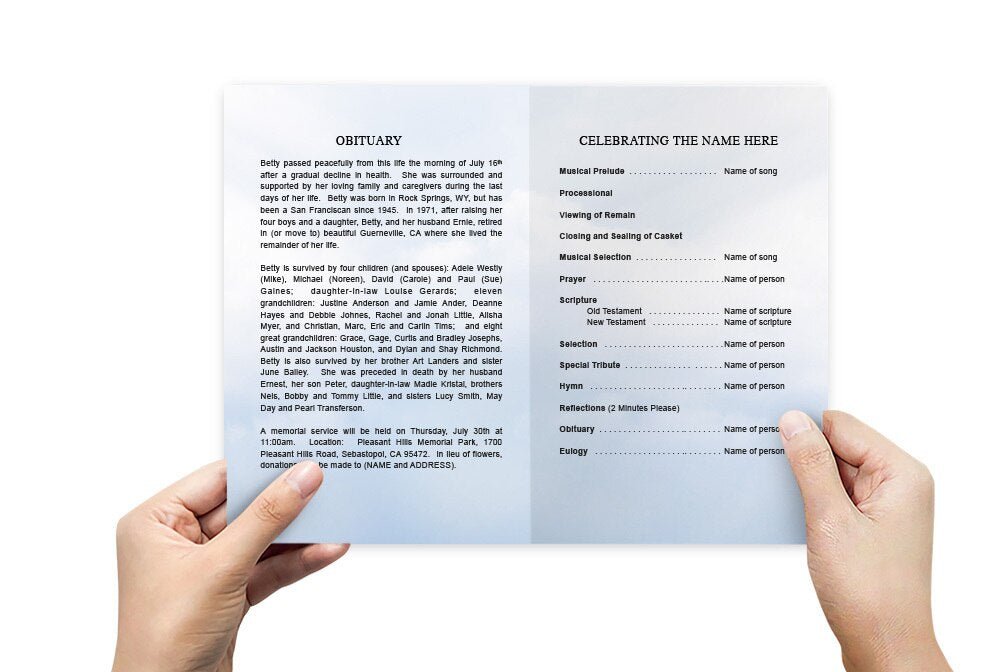
Cómo insertar una imagen en un cuadro en Microsoft Word 365

Insertar una imagen en un cuadro o marcador de posición en Microsoft Word 365 es una tarea sencilla que permite añadir elementos visuales a un documento manteniendo un diseño limpio. Ya sea que esté trabajando en un folleto, volante o informe, saber cómo colocar una imagen en un área designada puede ayudar a mejorar el diseño general. Esta guía le guiará por los pasos para insertar una imagen en un cuadro en Microsoft Word 365 y le ofrecerá consejos sobre cómo formatear la imagen para que encaje perfectamente.
Pasos para insertar una imagen en un cuadro en Microsoft Word 365
Siga estos pasos para insertar una imagen en un cuadro o forma en Word 365:
Paso 1: Crear un cuadro de texto o una forma
Antes de insertar la imagen, deberá crear un cuadro o forma que la contenga. Microsoft Word 365 permite usar un cuadro de texto o cualquier forma como marcador de posición de imagen. A continuación, le indicamos cómo crear uno:
- Vaya a la pestaña Insertar en la Cinta.
- En la sección Texto , haga clic en Cuadro de texto y elija el estilo del cuadro de texto que desee usar. Si prefiere usar una forma, haga clic en Formas en la sección Ilustraciones y seleccione un rectángulo u otra forma.
- Haga clic y arrastre en su documento de Word para crear el cuadro de texto o la forma en el tamaño y la posición deseados.
Paso 2: Insertar la imagen
Una vez creado el cuadro o la forma, puedes insertar tu imagen. Sigue estos pasos:
- Haga clic dentro del cuadro de texto o la forma para seleccionarlo.
- Vaya nuevamente a la pestaña Insertar y haga clic en Imágenes .
- Elija la ubicación de su imagen ( Este dispositivo , Imágenes de archivo o Imágenes en línea ) y seleccione la imagen que desea insertar.
- Haga clic en Insertar y la imagen se agregará al cuadro de texto o forma.
Paso 3: Cambiar el tamaño y ajustar la imagen
Una vez insertada la imagen en el cuadro o forma, es posible que deba ajustar su tamaño o posición para que encaje en el contenedor. A continuación, le indicamos cómo cambiar el tamaño y la alineación de la imagen:
- Haz clic en la imagen para seleccionarla. Aparecerán pequeños controles alrededor del borde.
- Haga clic y arrastre uno de los controladores de las esquinas para cambiar el tamaño de la imagen proporcionalmente.
- Si desea recortar la imagen para que se ajuste mejor a la forma, vaya a la pestaña Formato de imagen y haga clic en Recortar . Ajuste los controladores de recorte al tamaño deseado.
- Para asegurar que la imagen esté centrada en el cuadro, haga clic derecho en ella, seleccione Ajustar texto y elija En línea con el texto . A continuación, puede mover y alinear la imagen manualmente con las herramientas de alineación de la pestaña Diseño .
Paso 4: Formatear el cuadro o la forma (opcional)
Si usa un cuadro de texto o una forma como marcador de posición de imagen, puede que quiera personalizarlo para que sea más atractivo. A continuación, le explicamos cómo personalizarlo:
- Haga clic en el borde del cuadro de texto o la forma para seleccionarlo.
- Vaya a la pestaña Formato de forma en la Cinta.
- Aquí, puede cambiar el color de relleno de forma , el contorno de forma o agregar efectos como sombras o reflejos utilizando el menú Efectos de forma .
Estas opciones de formato pueden ayudar a mejorar la apariencia de su documento mientras mantienen la imagen dentro del cuadro correctamente alineada y contenida.
Consejos para insertar imágenes en Word
A continuación se ofrecen algunos consejos adicionales para ayudarle a insertar imágenes en un cuadro o marcador de posición de forma más eficaz:
Mantener la relación de aspecto
Al redimensionar una imagen, utilice siempre los controladores de las esquinas para mantener su relación de aspecto. Esto garantiza que la imagen no se estire ni se distorsione, preservando así su calidad.
Utilice fondos transparentes
Si su cuadro o forma tiene un color de fondo, considere usar imágenes con fondos transparentes (por ejemplo, archivos .PNG) para crear un diseño más limpio e integrado.
Bloquear la ubicación de la imagen
Para evitar que la imagen se mueva o cambie de tamaño accidentalmente, puede bloquear su posición. Haga clic derecho en la imagen, seleccione Ajustar texto y seleccione Fijar posición en la página .
Utilizando bordes y efectos de imagen
Tras insertar una imagen en un cuadro, puede mejorar su apariencia añadiendo bordes y efectos. Microsoft Word 365 ofrece varias opciones de formato de imagen que le permiten darles un aspecto impecable. Para añadir un borde, seleccione la imagen y vaya a la pestaña Formato de imagen , donde podrá elegir Borde de imagen y ajustar el color, el ancho y el estilo del borde. Además, puede aplicar efectos visuales como sombras, reflejos y brillo con la función Efectos de imagen . Estas mejoras pueden hacer que la imagen destaque, manteniendo el tono profesional de su documento.
Alineación de varias imágenes
Si su documento contiene varias imágenes dentro de cuadros de texto o formas, es fundamental asegurarse de que estén correctamente alineadas para lograr un diseño limpio y organizado. Word 365 ofrece herramientas para ayudarle a alinear, distribuir y colocar las imágenes de forma uniforme. Seleccione las imágenes que desee alinear y, en la pestaña "Formato de imagen" , utilice la opción "Alinear" para alinearlas vertical u horizontalmente. También puede usar la función "Distribuir" para asegurar un espaciado uniforme entre varias imágenes. Esto es especialmente útil al crear folletos o informes, donde la coherencia del formato es crucial.
Cómo insertar una imagen en un cuadro en Microsoft Word 365 Conclusión
Insertar una imagen en un cuadro o marcador de posición en Microsoft Word 365 es una forma rápida y sencilla de mejorar el aspecto visual de sus documentos. Siguiendo estos pasos y usando las opciones de formato disponibles, puede asegurarse de que sus imágenes encajen perfectamente en el cuadro de texto o la forma, creando una apariencia limpia y profesional. Ya sea que esté trabajando en un folleto, un volante o cualquier otro documento, dominar esta técnica le permitirá crear contenido elegante y visualmente atractivo.
Para obtener más información sobre este tema, visite el sitio del programa funerario .
© Sitio del Programa Funerario - Programas Funerarios , Plantillas de Programas Funerarios y Cintas contra el Cáncer